** e faça login utilizando mesmo e-mail e senha utilizado em seu F10
obs.: é necessário possuir os seguintes direitos de usuário para acesso:
Exibição das abas:
•Contratos
•Visitas
•Pauta de Chamada
•Turmas
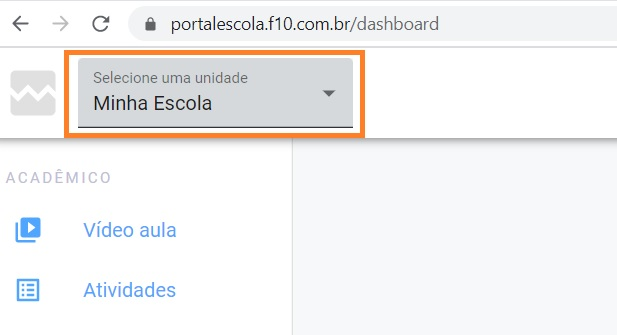
Selecione a unidade:
2
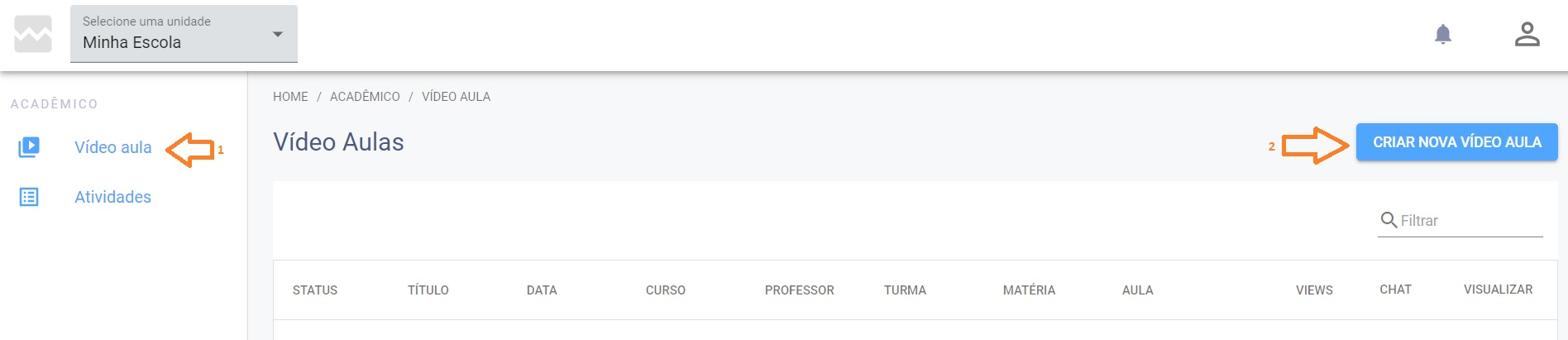
No menu à esquerda, clique em VideoAulas e agora, vamos às 2 formas
Imagem do artigo 3. Iniciando a transmissão de Aula Ao Vivo por Videoconferência
•No menu à esquerda, clique em *VideoAulas e agora, vamos às 2 formas**:
3
Criando uma nova videoaula do zero: - Clique em Criar nova VideoAula, em
Imagem do artigo 3. Iniciando a transmissão de Aula Ao Vivo por Videoconferência
***
•Criando uma nova videoaula do zero:
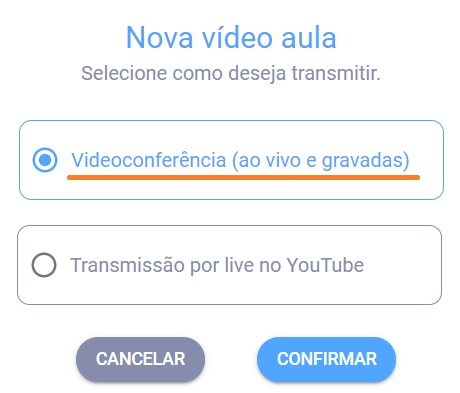
•Clique em *Criar nova VideoAula, em seguida selecione a opçãoVideoconferência (ao vivo e gravadas) e na sequência,**Confirmar
4
Preencha os campos de acordo com a respectiva necessidade: - Curso
Imagem do artigo 3. Iniciando a transmissão de Aula Ao Vivo por Videoconferência
***
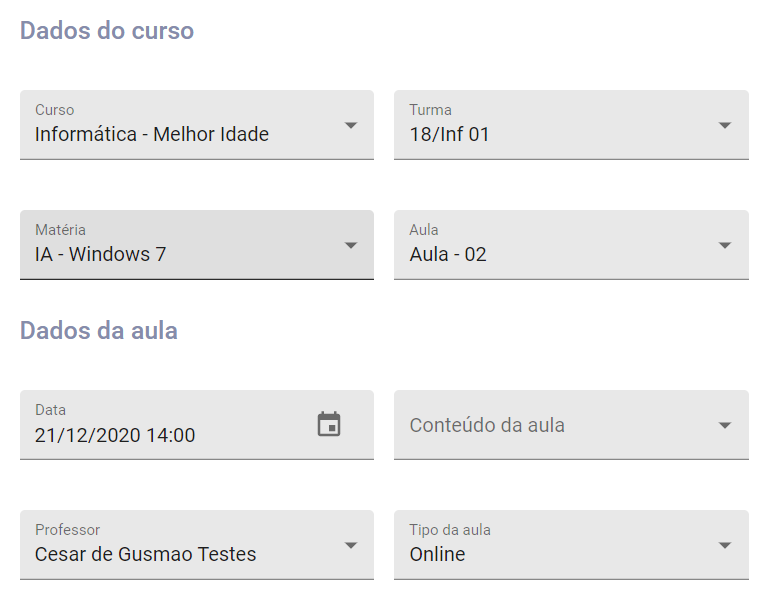
•Preencha os campos de acordo com a respectiva necessidade:
•Curso, Matéria, Turma, Professor, Aula, Data e Hora, Professor e Tipo da Aula: campos de seleção criados todos no F10
5
No campo Tipo de Transmissão, selecione videoconferência ao vivo
Imagem do artigo 3. Iniciando a transmissão de Aula Ao Vivo por Videoconferência
•No campo Tipo de Transmissão, selecione *videoconferência ao vivo
6
No campo Status da Aula, seguem opções: - Preparando: Significa que esta
Imagem do artigo 3. Iniciando a transmissão de Aula Ao Vivo por Videoconferência
*
•No campo Status da Aula, seguem opções:
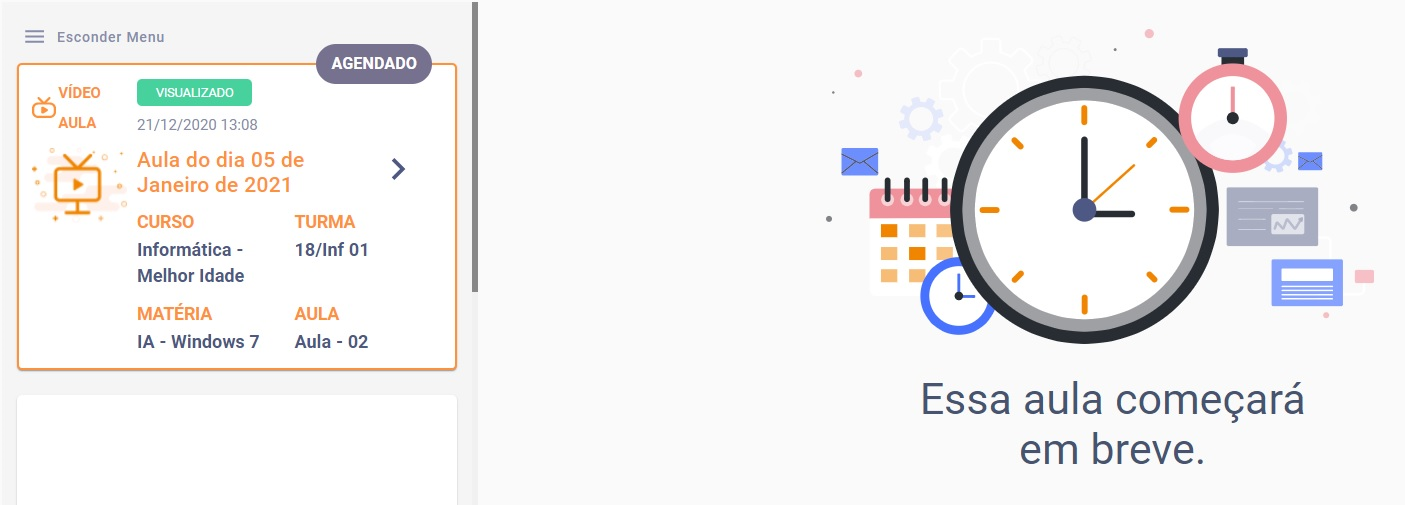
•*Preparando: Significa que esta aula será exibida ao aluno como "Agendada*", veja print de exemplo abaixo:
7
Esta é a visão no Portal do Aluno quando o status da aula está como
Imagem do artigo 3. Iniciando a transmissão de Aula Ao Vivo por Videoconferência
Esta é a visão no Portal do Aluno quando o status da aula está como "Preparando"
8
Transmitindo: Significa que a sala será aberta ao aluno, o destaque Ao
Imagem do artigo 3. Iniciando a transmissão de Aula Ao Vivo por Videoconferência
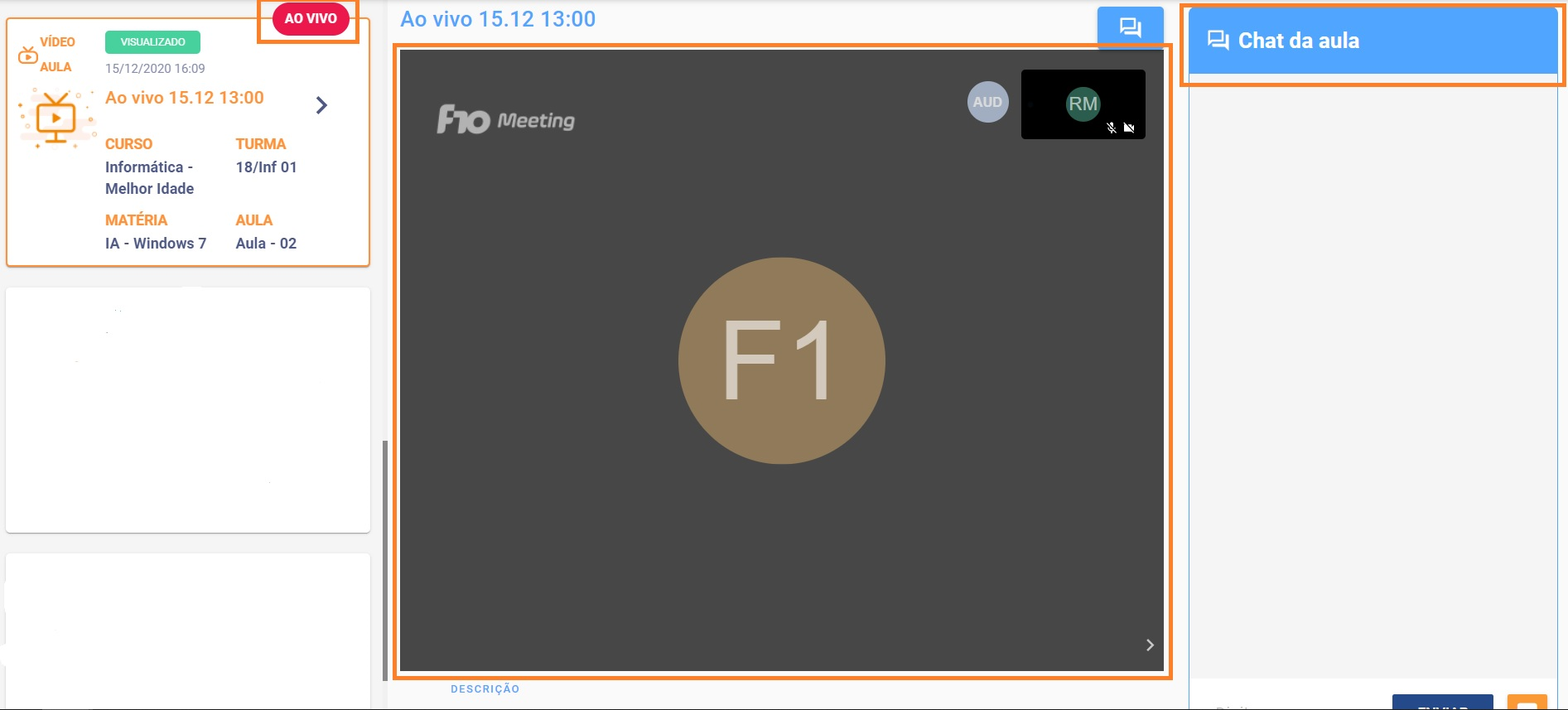
•*Transmitindo: Significa que a sala será aberta ao aluno, o destaque Ao Vivo* exibido e o chat é carregado:
9
Publicado: Indicado para vídeos gravados, será exibido o player de vídeo
Imagem do artigo 3. Iniciando a transmissão de Aula Ao Vivo por Videoconferência
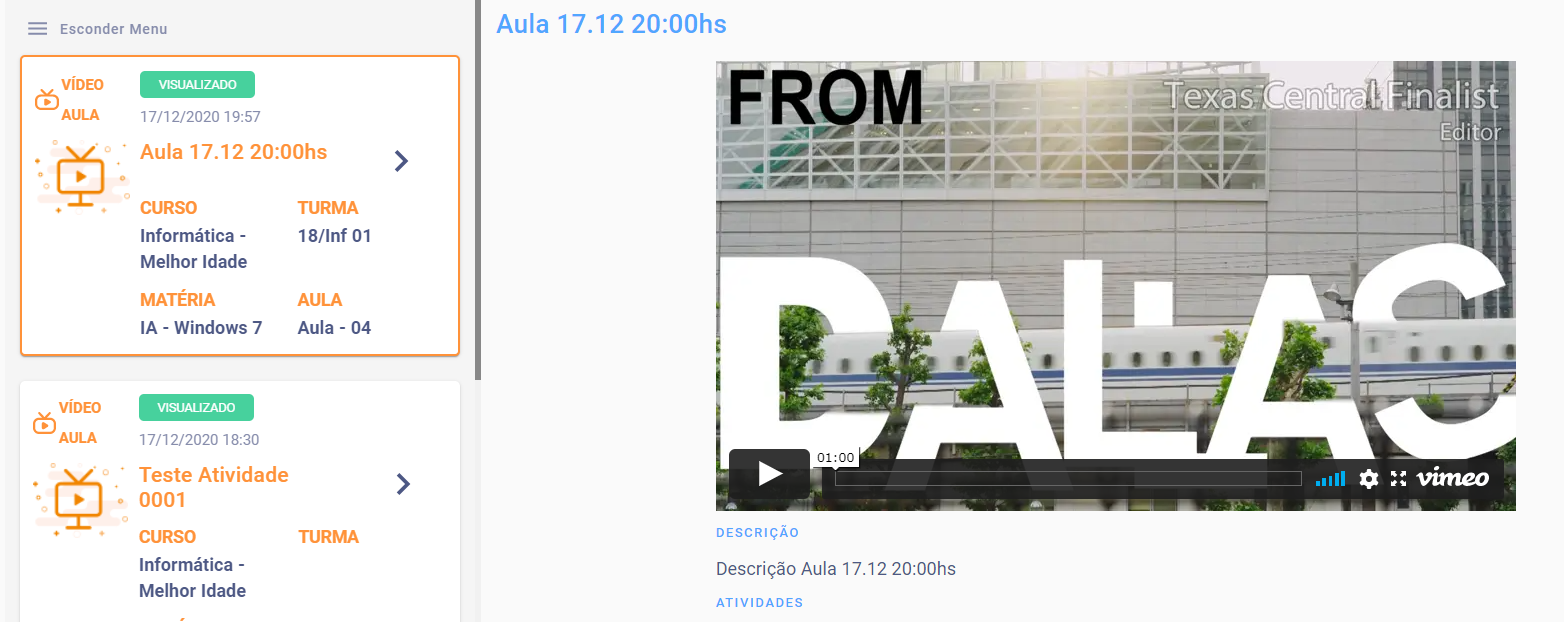
•*Publicado*: Indicado para vídeos gravados, será exibido o player de vídeo:
Esta é a visão de vídeo gravado no Portal do Aluno
10
Em caso de videoconferências que não foram gravadas, será exibida a
Imagem do artigo 3. Iniciando a transmissão de Aula Ao Vivo por Videoconferência
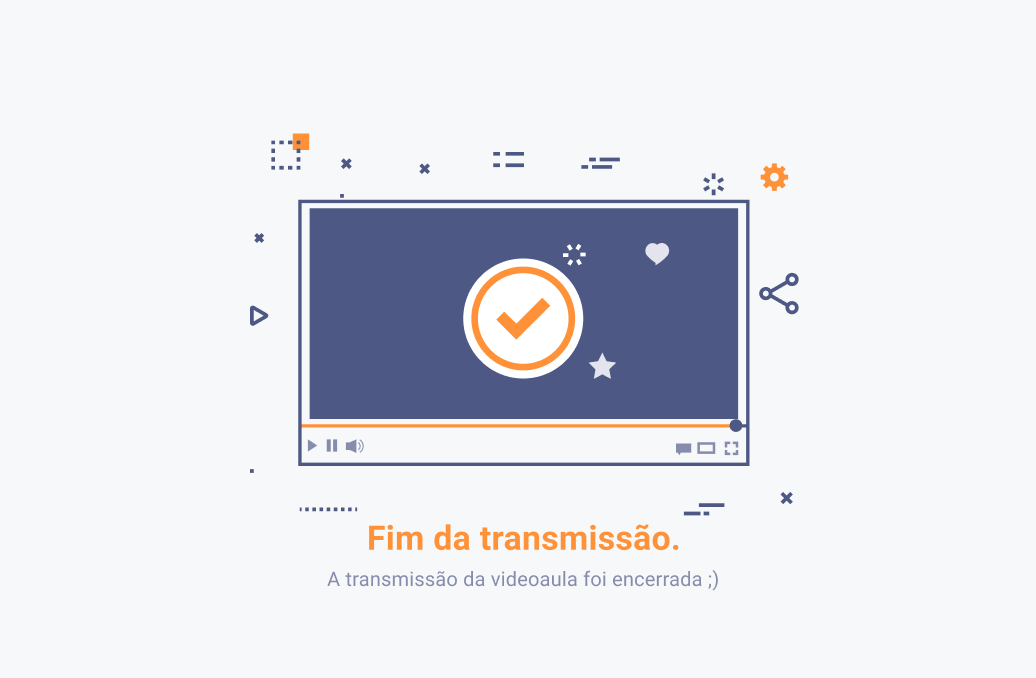
Em caso de videoconferências que não foram gravadas, será exibida a imagem abaixo:
11
Desativado: A aula não será mais exibida ao aluno e ficará visível apenas
Imagem do artigo 3. Iniciando a transmissão de Aula Ao Vivo por Videoconferência
•*Desativado*: A aula não será mais exibida ao aluno e ficará visível apenas no Portal da Escola
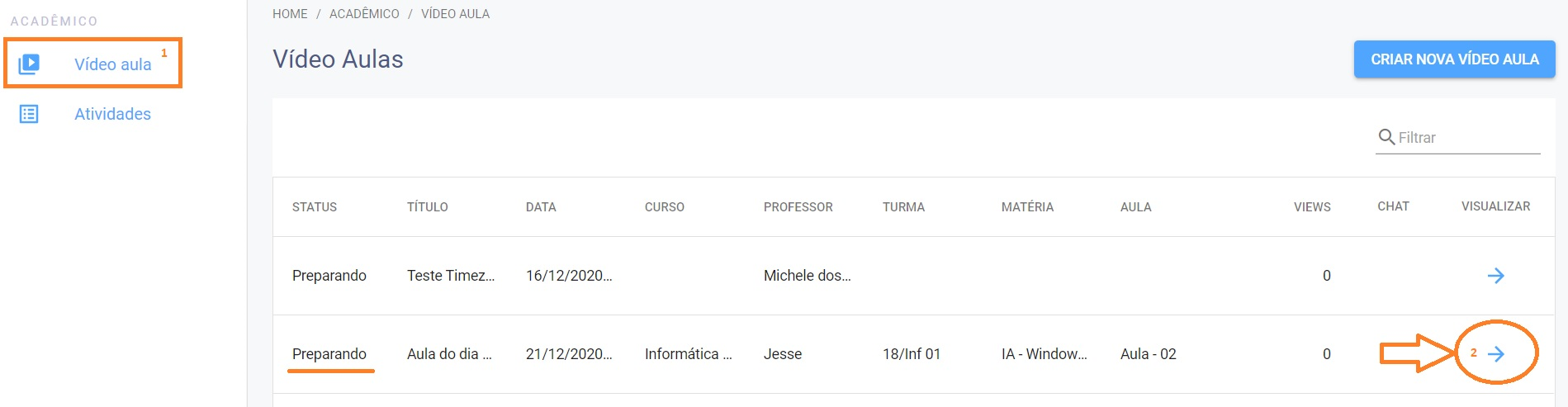
•Iniciando a transmissão de uma videoaula já criada previamente:
•No menu Videoaulas, selecione na lista a aula que deseja iniciar a transmissão e *clique na seta na coluna à direita*
12
Em seguida, clique no botão Iniciar Transmissão e pronto, sala já está
Imagem do artigo 3. Iniciando a transmissão de Aula Ao Vivo por Videoconferência
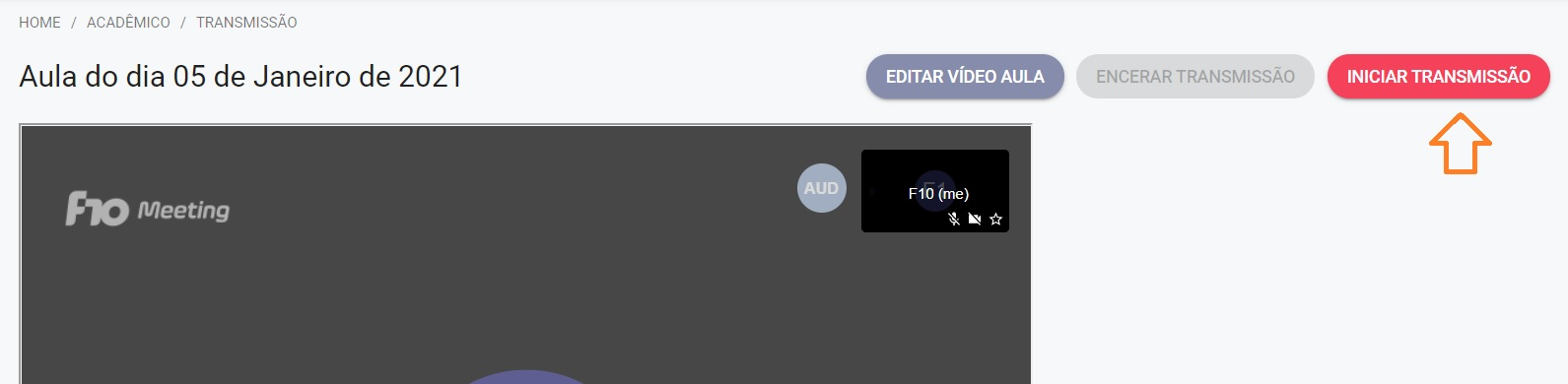
•Em seguida, clique no botão *Iniciar Transmissão* e pronto, sala já está aberta para professor e alunos
13
Durante a transmissão: - Tanto professor e alunos interagem por chat
Imagem do artigo 3. Iniciando a transmissão de Aula Ao Vivo por Videoconferência
•*Durante a transmissão*:
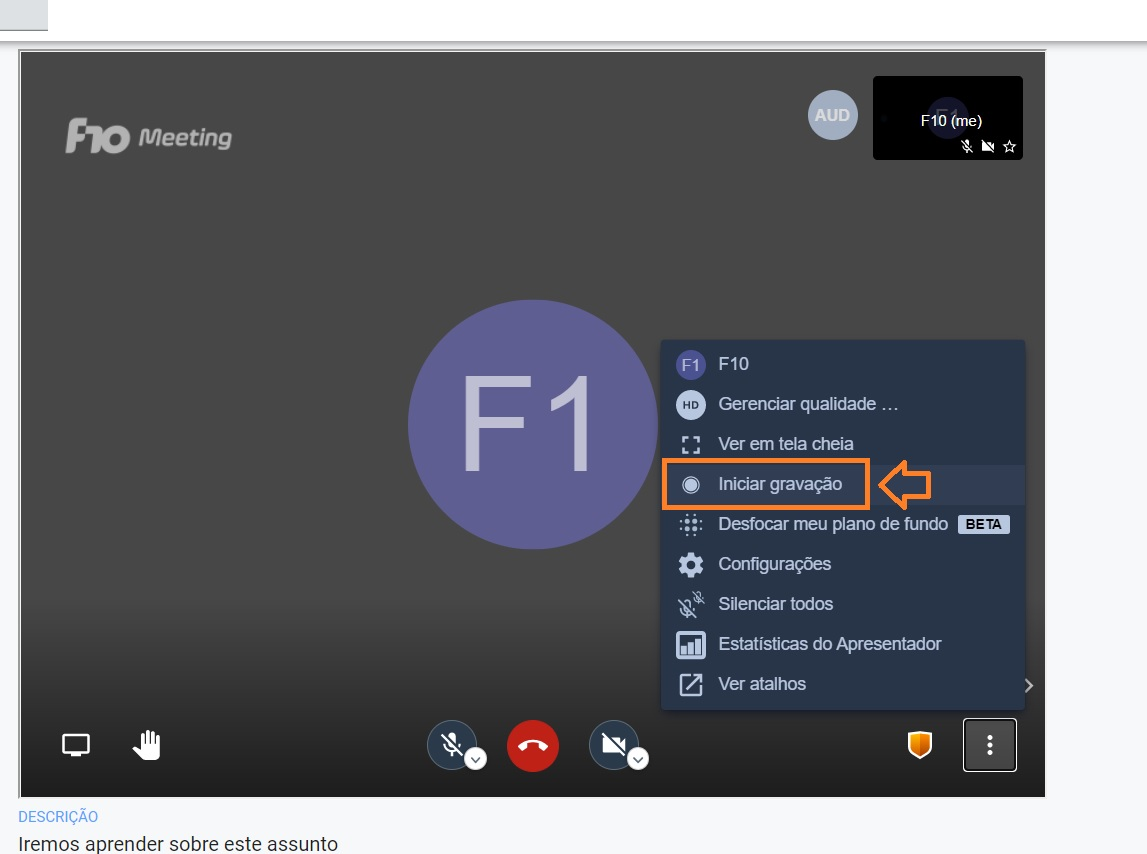
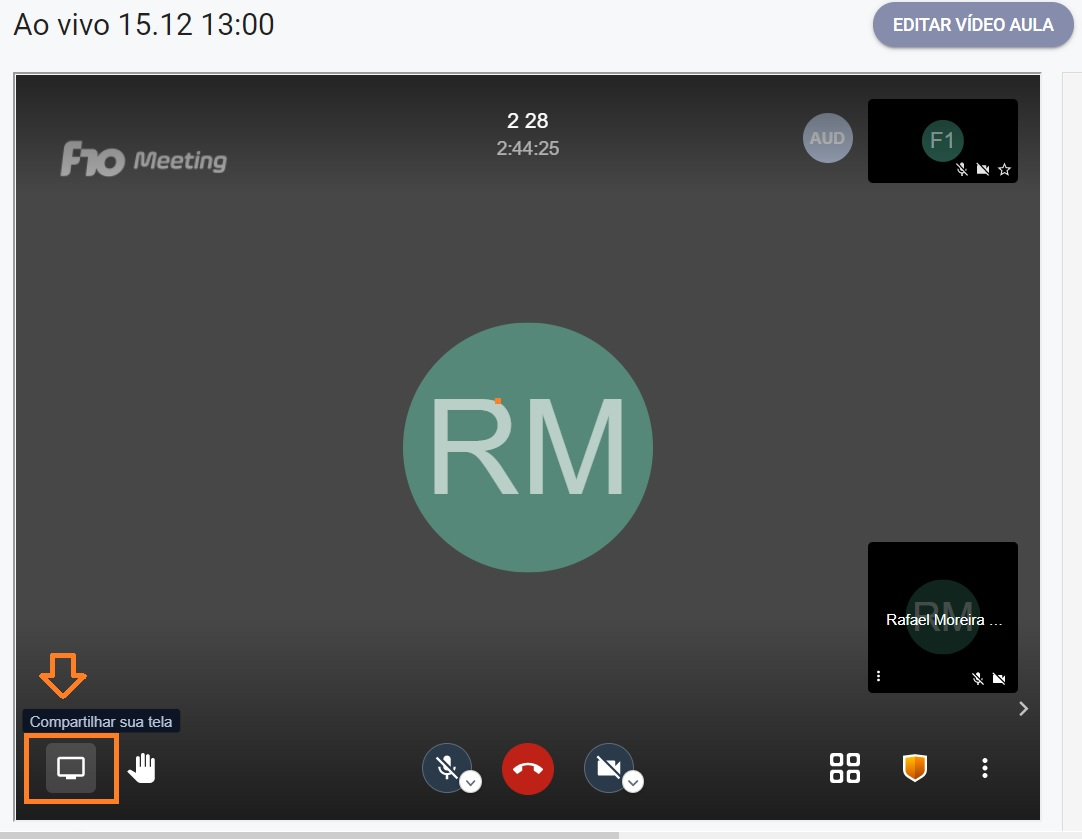
•Tanto professor e alunos interagem por chat, voz, vídeo, sendo que o professor possui recursos exclusivos, como controle de microfones, compartilhamento de tela, plano de fundo e até expulsão de alunos da sala, tudo a partir dos ícones dispostos na própria tela do videoplayer. Em especial, o recurso de gravação, que é iniciado a partir do momento que o professor habilita a funcionalidade após o início da transmissão da aula.
14
Durante a transmissão: - Tanto professor e alunos interagem por chat
Imagem do artigo 3. Iniciando a transmissão de Aula Ao Vivo por Videoconferência
*Compartilhando sua tela (professor)*
15
Desativando todos os microfones dos alunos na sala
Imagem do artigo 3. Iniciando a transmissão de Aula Ao Vivo por Videoconferência
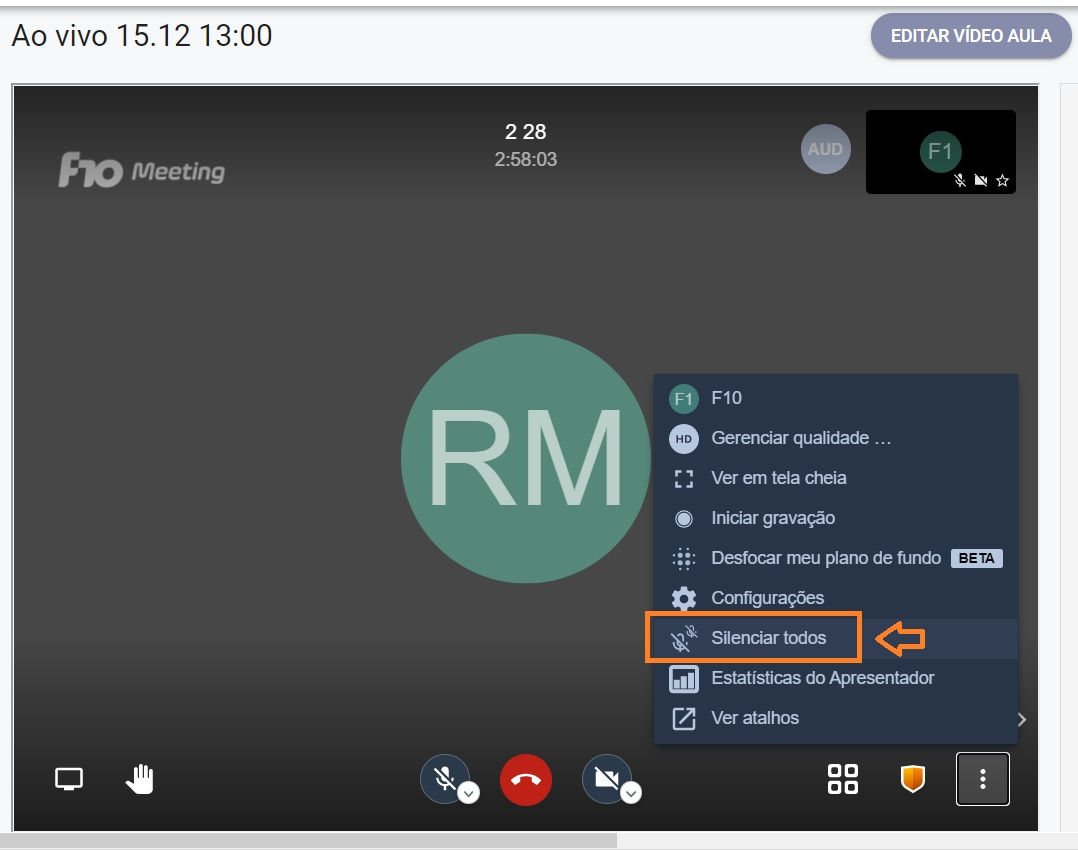
*Desativando todos os microfones dos alunos na sala:*
16
Desativando todos os microfones dos alunos na sala
Imagem do artigo 3. Iniciando a transmissão de Aula Ao Vivo por Videoconferência
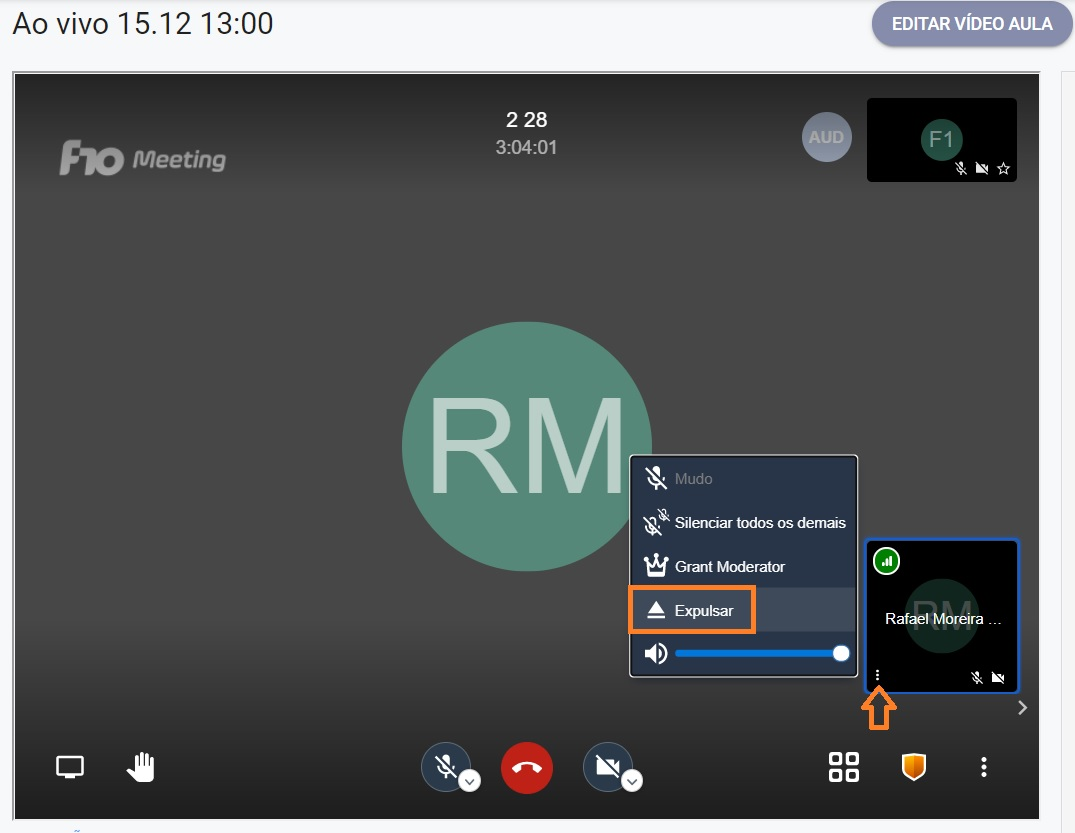
*Expulsando um aluno:*
17
Encerramento da transmissão - Assim que o professor finalizar seu
Imagem do artigo 3. Iniciando a transmissão de Aula Ao Vivo por Videoconferência
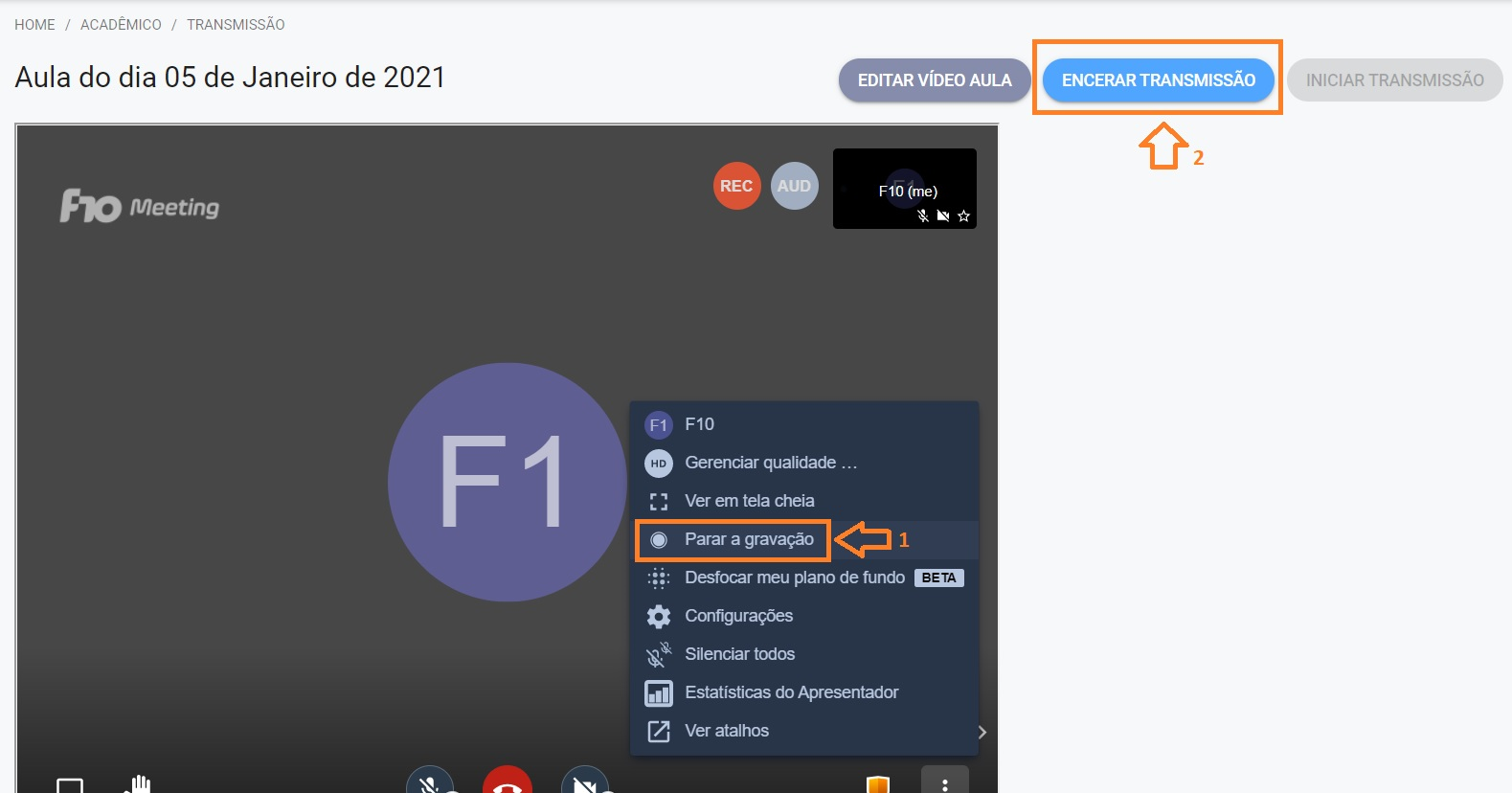
•*Encerramento da transmissão*
•Assim que o professor finalizar seu conteúdo, ele deve clicar nos 3 pontos na tela do videoplayer e selecionar "*Parar Gravação". Isso feito, ele deve clicar no botão "Encerrar Transmissão*". Após alguns segundos, a videoaula gravada já estará disponível no Portal do Aluno e App.
18
IMPORTANTE: se aula for encerrada sem ter sido encerrada a gravação, esta
Imagem do artigo 3. Iniciando a transmissão de Aula Ao Vivo por Videoconferência
IMPORTANTE: se aula for encerrada sem ter sido encerrada a gravação, esta continuará até atingir o limite de 3 horas