Selecione a parcela e registre o recebimento com valor menor que o cadastrado, seguindo as opções disponíveis.
Novos Recursos do F1020/10/2026
1
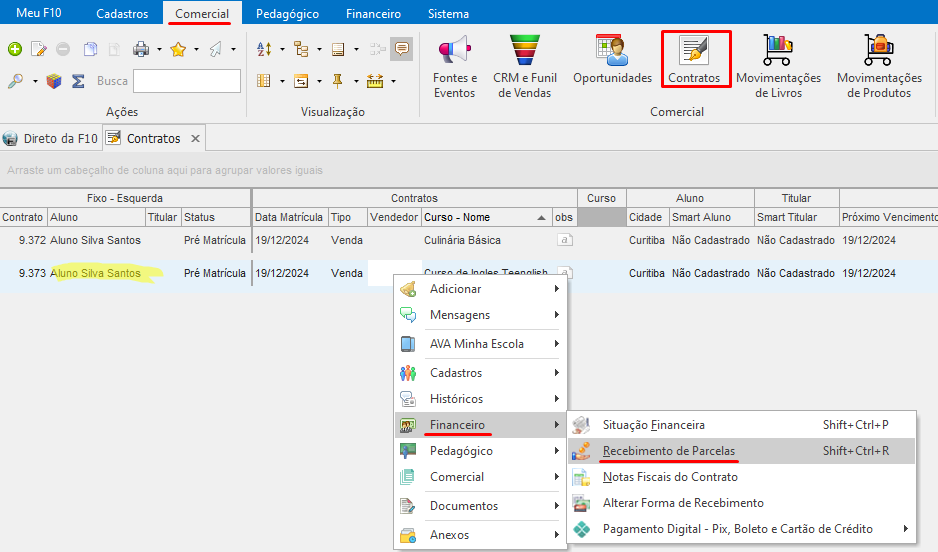
Na guia “Comercial”, clique no botão “Contratos”.
Na guia “Comercial”, clique no botão “Contratos”. Selecione o contrato e com o botão direito do mouse opção Financeiro> “Recebimento de Parcelas”
2
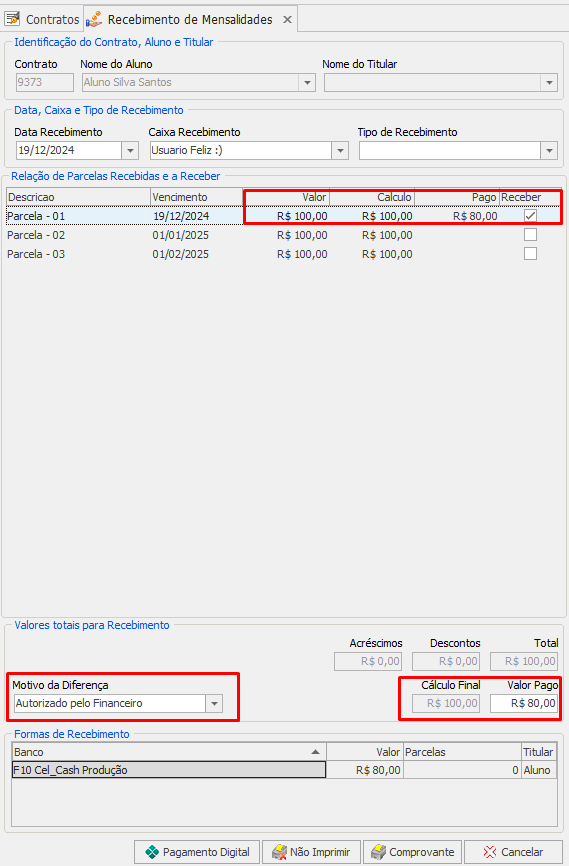
Sobre a parcela, selecione pressionando a barra de “espaço” em seu teclado
Imagem do artigo Recebimento de Parcelas com Valores Abaixo do Cadastrado
Sobre a parcela, selecione pressionando a barra de “espaço” em seu teclado.
Ao marcar um valor inferior ao que deveria ter sido recebido, o F10 irá perguntar o motivo (estes podem ser personalizados pela escola, em “Sistema” -> “Configurações Globais”)
3
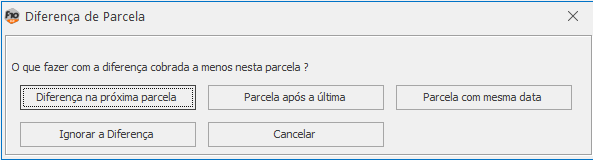
Ao confirmar esta operação, será exibida uma janela com as opções a serem
Imagem do artigo Recebimento de Parcelas com Valores Abaixo do Cadastrado
Ao confirmar esta operação, será exibida uma janela com as opções a serem feitas (somente usuários que possuem estes direitos conseguirão efetuar esta operação):
4
Ao confirmar esta operação, será exibida uma janela com as opções a serem
Imagem do artigo Recebimento de Parcelas com Valores Abaixo do Cadastrado
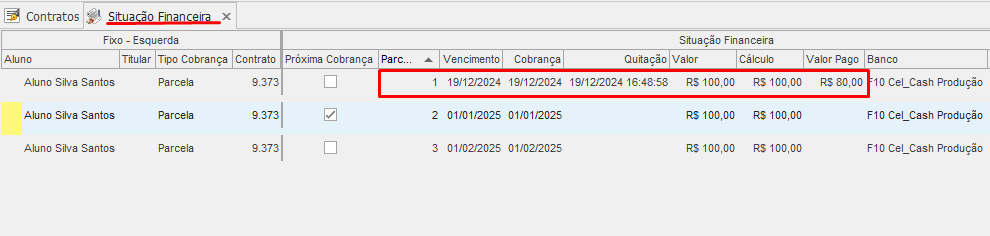
Veja abaixo o resultado em "Situação financeira":
5
Ao confirmar esta operação, será exibida uma janela com as opções a serem
Imagem do artigo Recebimento de Parcelas com Valores Abaixo do Cadastrado