Voltar
Aplicativo e Portal do Aluno

Registrar atividades no Portal da Escola

Conheça as atividades disponíveis no Portal da Escola e o fluxo de acompanhamento apresentado.

10 passos Atualizado 20/10/2026
Versão 1

Os ícones do sistema podem ser diferentes do atual, sempre leia os títulos de cada item.

1

Obs.: é necessário possuir os seguintes direitos de usuário para acesso

• Acesse

e faça login utilizando mesmo e-mail e senha utilizado em seu F10

obs.: é necessário possuir os seguintes direitos de usuário para acesso:

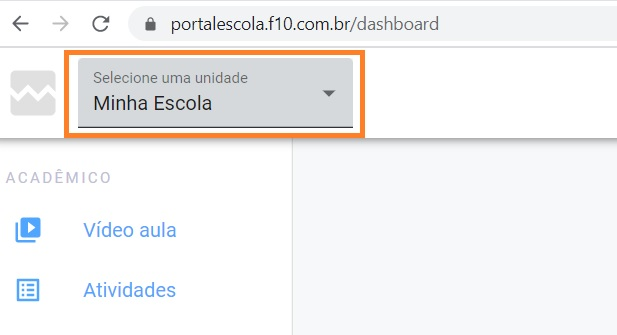
• Selecione a unidade:
2

No menu à esquerda, clique em *Atividades*, em seguida, *Adicionar Atividade

Imagem do artigo 2. Atividades no Portal da Escola
• No menu à esquerda, clique em *Atividades, em seguida, **Adicionar Atividade
3

Preencha os campos

Imagem do artigo 2. Atividades no Portal da Escola

***

• Preencha os campos:
• Curso, Matéria, Aula (apenas o curso é obrigatório)
4

Titulo da Atividade: Campo de preenchimento livre

Imagem do artigo 2. Atividades no Portal da Escola
• Titulo da Atividade: Campo de preenchimento livre
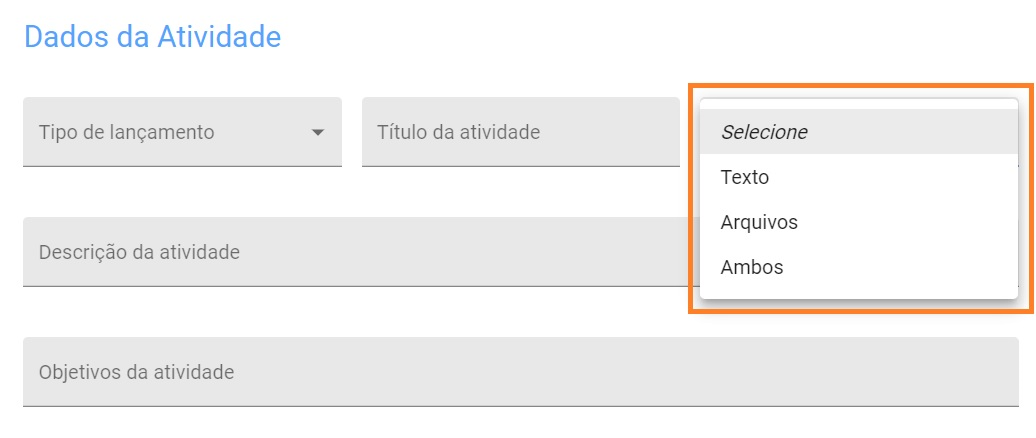
• Tipo de Resposta
• Texto: a resposta do aluno será apenas por texto livre
• Arquivo: a resposta do aluno será apenas por upload de arquivos
• Ambos: o aluno poderá responder por texto + upload de arquivos
5

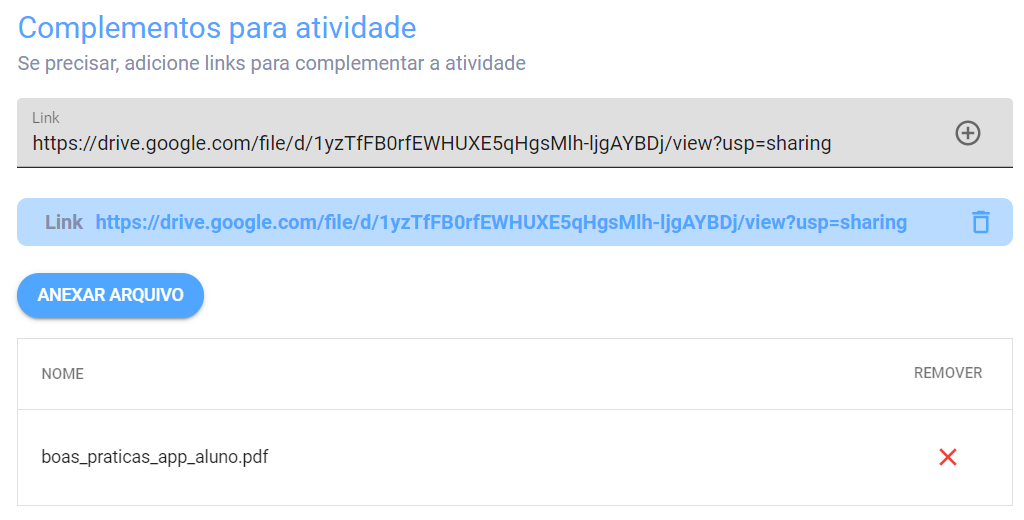
Link e Anexar Arquivos: você pode publicar uma url para acesso ou efetuar

Imagem do artigo 2. Atividades no Portal da Escola
• Descrição e Objetivos: campos de preenchimento livre
• Link e Anexar Arquivos: você pode publicar uma url para acesso ou efetuar o upload de um arquivo para o Aluno baixar no Portal
6

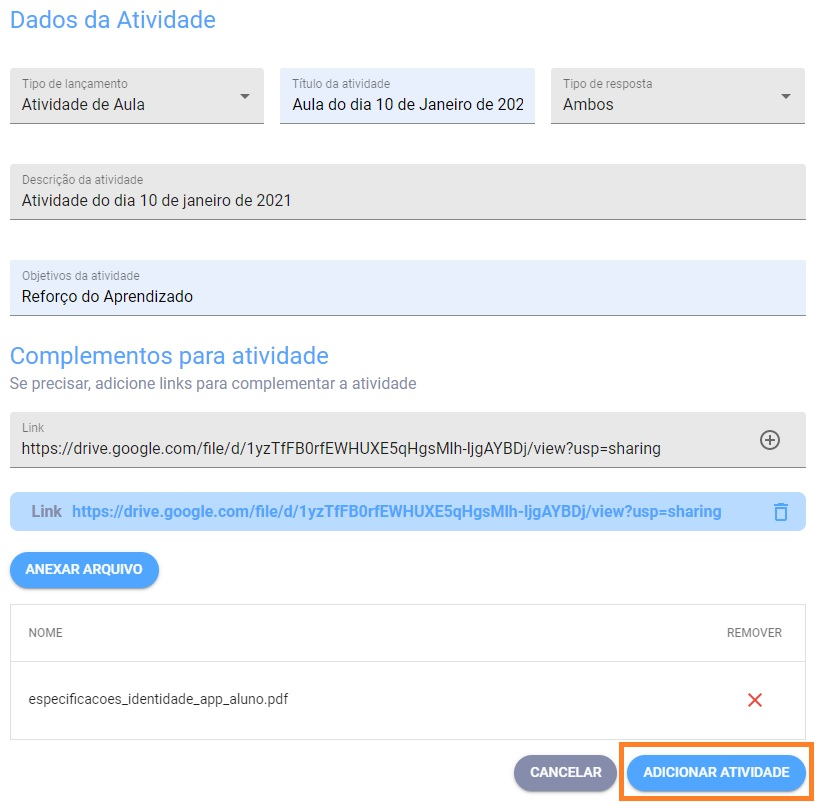
Preenchidos todos os campos, é só clicar em Adicionar Atividade

Imagem do artigo 2. Atividades no Portal da Escola

Preenchidos todos os campos, é só clicar em Adicionar Atividade

7

Você precisa efetuar os vínculos destas atividades criadas com as videoaulas

Imagem do artigo 2. Atividades no Portal da Escola

Agora, você precisa efetuar os vínculos destas atividades criadas com as videoaulas, (**

**).

• Avaliando as Atividades dos Alunos
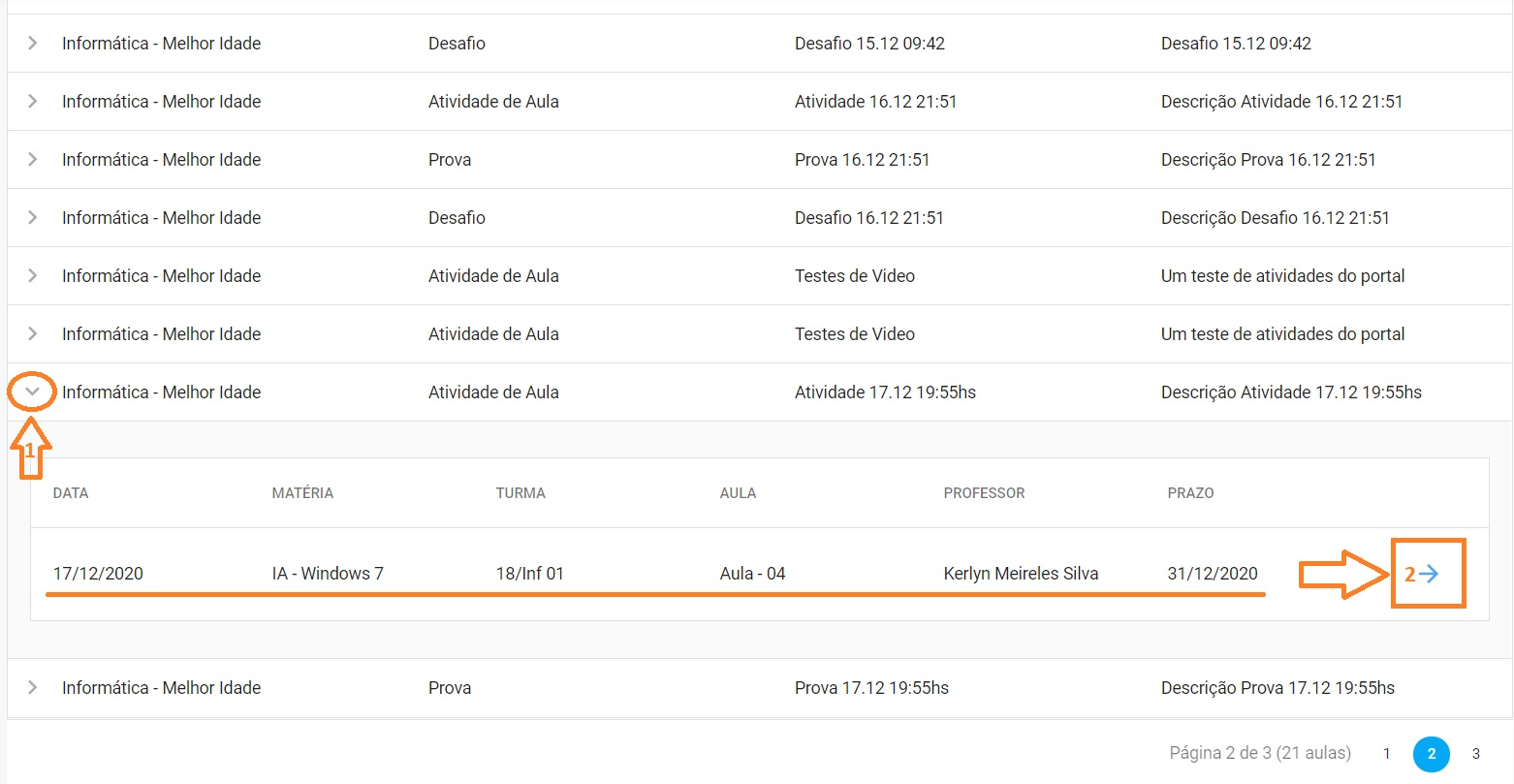
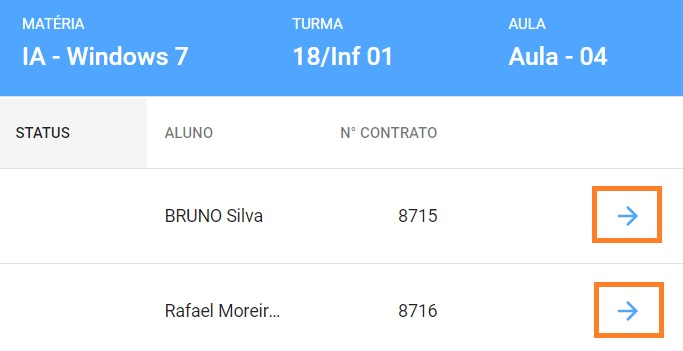
• Todas as respostas dos alunos ficarão vinculadas às Atividades, por isso, localize a atividade que deseja analisar e clique na seta (primeira coluna à esquerda) para abrir o segundo nível de agrupamentos, de acordo com as datas das videoaulas. Em seguida, clique na seta para visualizar a lista de alunos.
8

Na lista de alunos, clique na seta para abrir a caixa de diálogo e visualizar

Imagem do artigo 2. Atividades no Portal da Escola
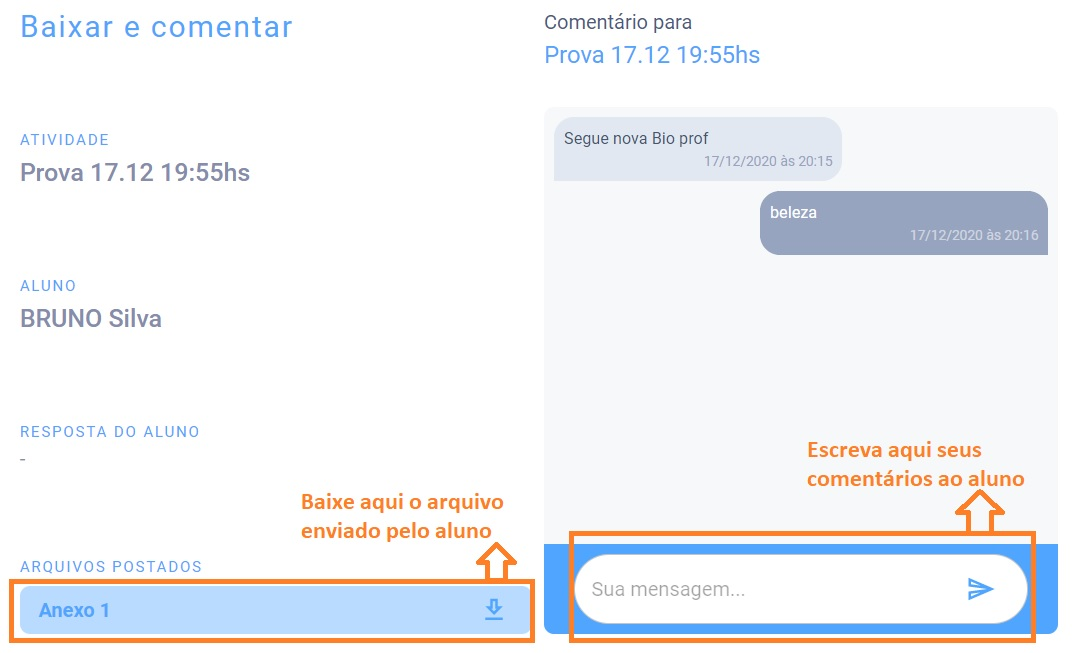
• Na lista de alunos, clique na seta para abrir a caixa de diálogo e visualizar os comentários e arquivos enviados pelo aluno
9

Ainda nesta mesma caixa de diálogo

Imagem do artigo 2. Atividades no Portal da Escola
• Ainda nesta mesma caixa de diálogo, o professor pode responder com seus comentários sobre a atividade.
10

Registrar atividades no Portal da Escola — captura 10

Imagem do artigo 2. Atividades no Portal da Escola
Conteúdo concluídoUse o assistente deste artigo se quiser esclarecer algum ponto deste procedimento.