Os ícones do sistema podem ser diferentes do atual, sempre leia os títulos de cada item.
1
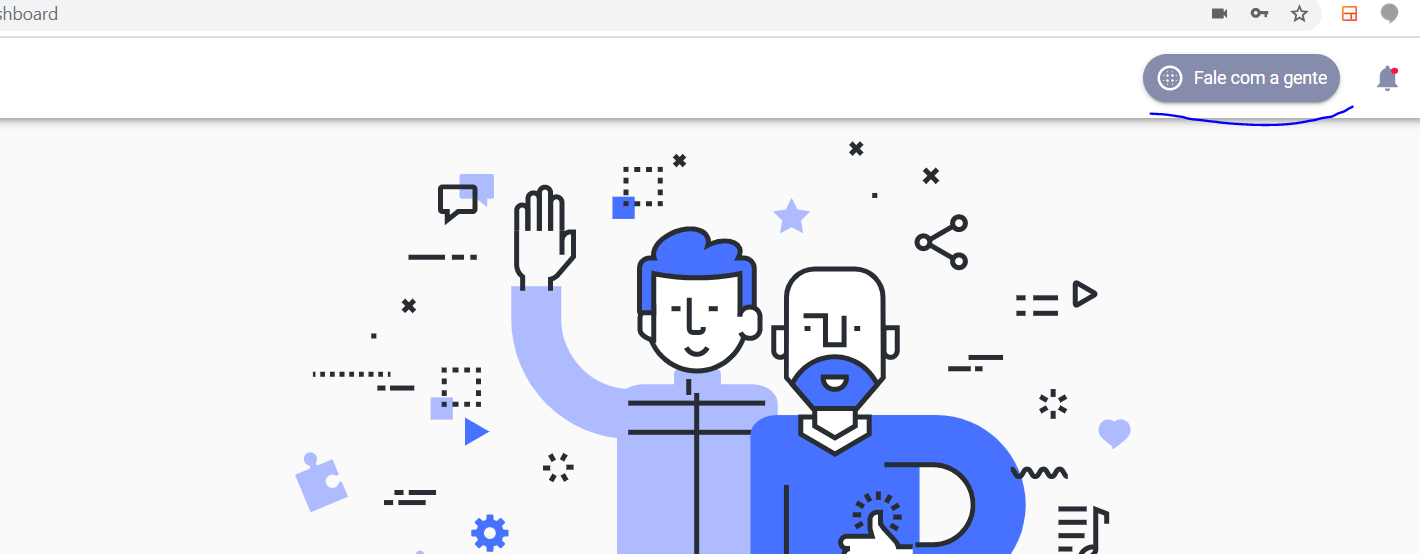
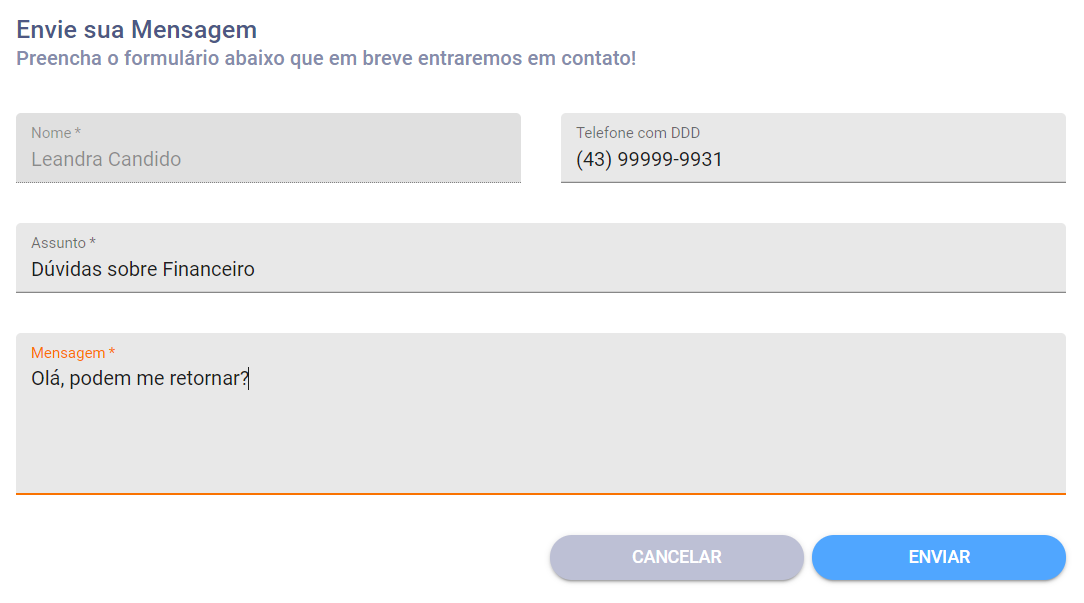
Tanto o aluno como o titular do contrato podem abrir solicitações para a
Tanto o aluno como o titular do contrato podem abrir solicitações para a escola a partir do Portal do Aluno, no recurso chamado "*Fale com a Gente*"
2
Tanto o aluno como o titular do contrato podem abrir solicitações para a
Imagem do artigo 8. Fale com a Gente - Portal do Aluno
3
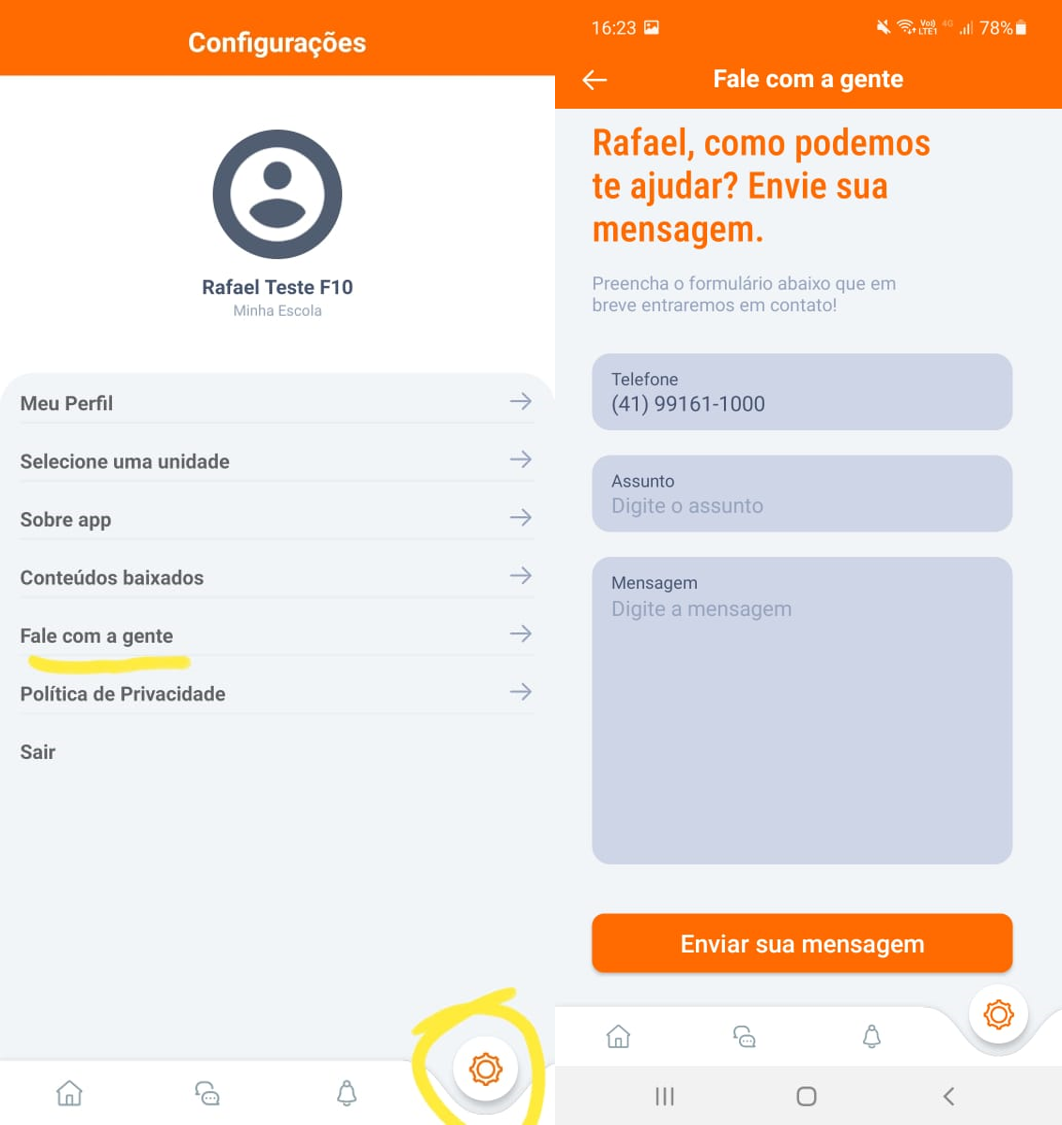
Este mesmo processo pode ser feito a partir do AppSmartAluno, é só clicar
Imagem do artigo 8. Fale com a Gente - Portal do Aluno
Este mesmo processo pode ser feito a partir do AppSmartAluno, é só clicar no ícone da engrenagem (Configurações) e selecionar a opção "Fale com a Gente"
4
Todas essas solicitações chegam imediatamente no F10 (o delay é de até 1
Imagem do artigo 8. Fale com a Gente - Portal do Aluno
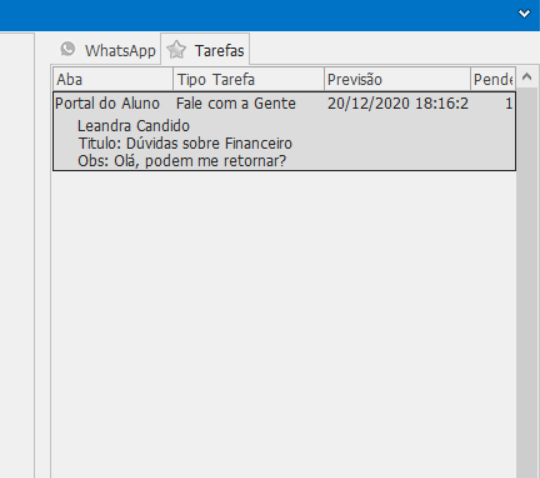
Todas essas solicitações chegam imediatamente no F10 (o delay é de até 1 minuto) como *nova tarefa*.
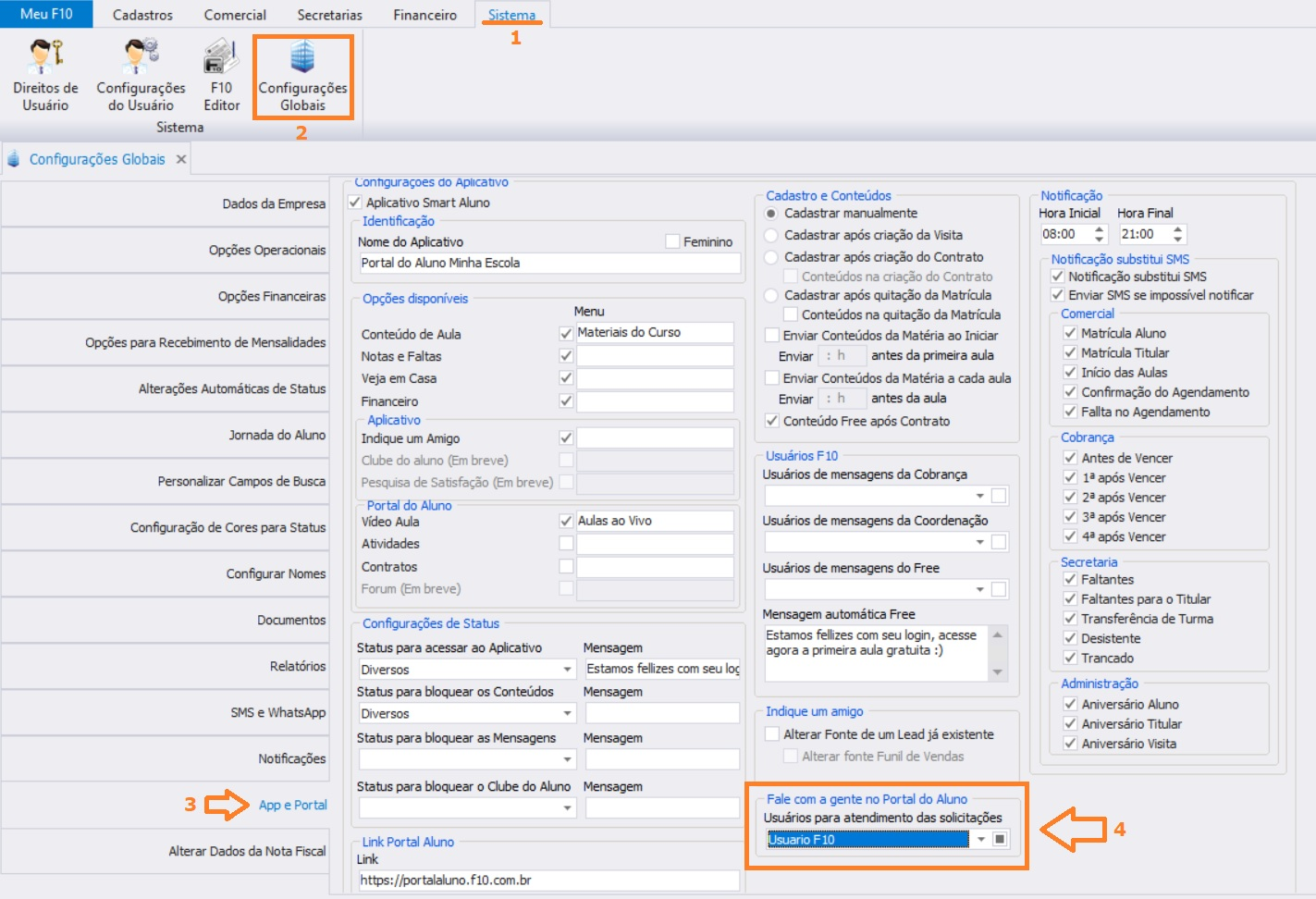
•O primeiro passo é configurar qual(is) usuário(s) deve(m) receber estas tarefas.
No seu F10, acesse a guia Sistema -> Configurações Globais -> App e Portal -> Fale com a gente
Selecione no mínimo um usuário e clique em Ok.
5
Assim que uma nova solicitação oriunda do Portal é criada, a tarefa é
Imagem do artigo 8. Fale com a Gente - Portal do Aluno
•Assim que uma nova solicitação oriunda do Portal é criada, a tarefa é aberta e visualizada para o usuário no F10 na lateral direita. Cabe agora ao usuário receber esta tarefa e atribuir ao responsável, seguem passos.
•Clique 2 vezes no registro para abrir a tarefa.
6
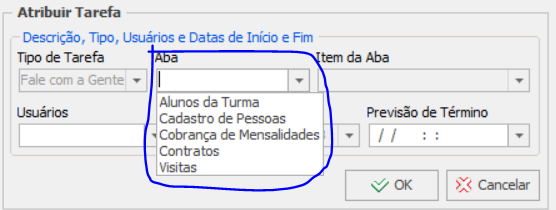
Informe em qual aba ela deve ser exibida
Imagem do artigo 8. Fale com a Gente - Portal do Aluno
•Informe em qual aba ela deve ser exibida:
7
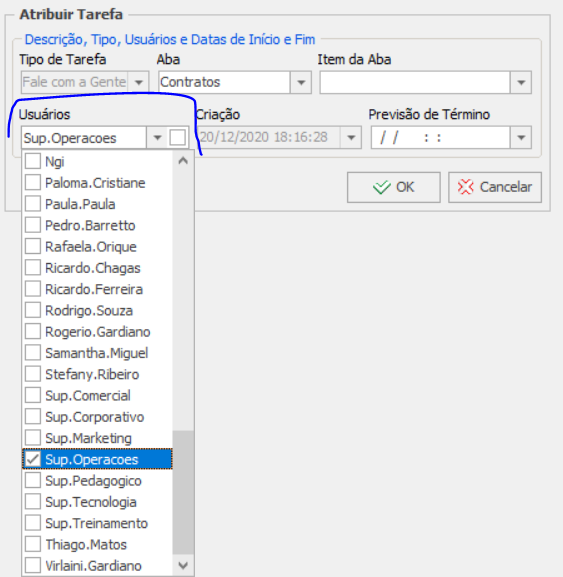
Informe qual o usuário responsável por esta tarefa
Imagem do artigo 8. Fale com a Gente - Portal do Aluno
•Informe qual o usuário responsável por esta tarefa
8
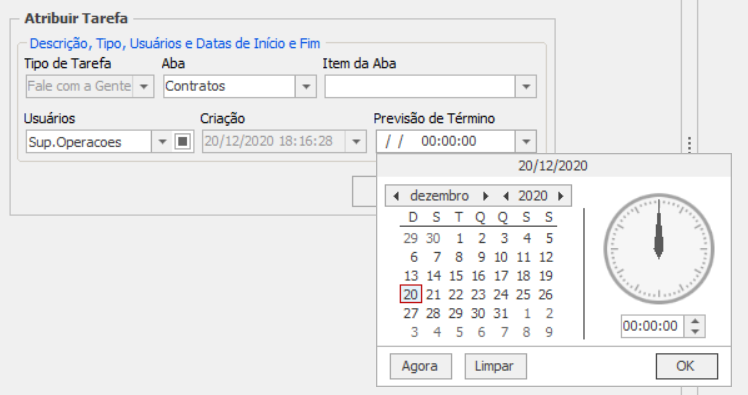
Informe o prazo de finalização desta tarefa
Imagem do artigo 8. Fale com a Gente - Portal do Aluno
•Informe o prazo de finalização desta tarefa
9
Pronto, a tarefa já está sendo exibida na aba em que foi feito o
Imagem do artigo 8. Fale com a Gente - Portal do Aluno
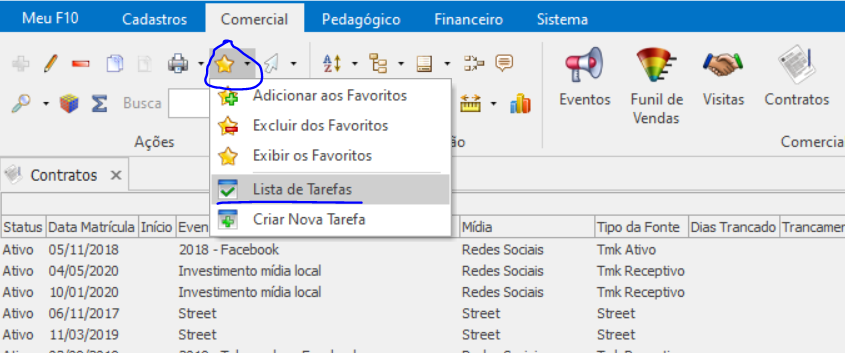
•Pronto, a tarefa já está sendo exibida na aba em que foi feito o preenchimento, basta clicar no ícone da estrela e em seguida *Lista de tarefas*
10
Pronto, a tarefa já está sendo exibida na aba em que foi feito o
Imagem do artigo 8. Fale com a Gente - Portal do Aluno
Conteúdo concluídoUse o assistente deste artigo se quiser esclarecer algum ponto deste procedimento.