Os ícones do sistema podem ser diferentes do atual, sempre leia os títulos de cada item.
1
Juntamente com alteração automática do status do contrato
Agora é possível em um único lugar controlar por completo o processo de quais alunos estão aptos a receber o Certificado, juntamente com alteração automática do status do contrato, data de impressão e entrega.
Primeiro, vamos às configurações:
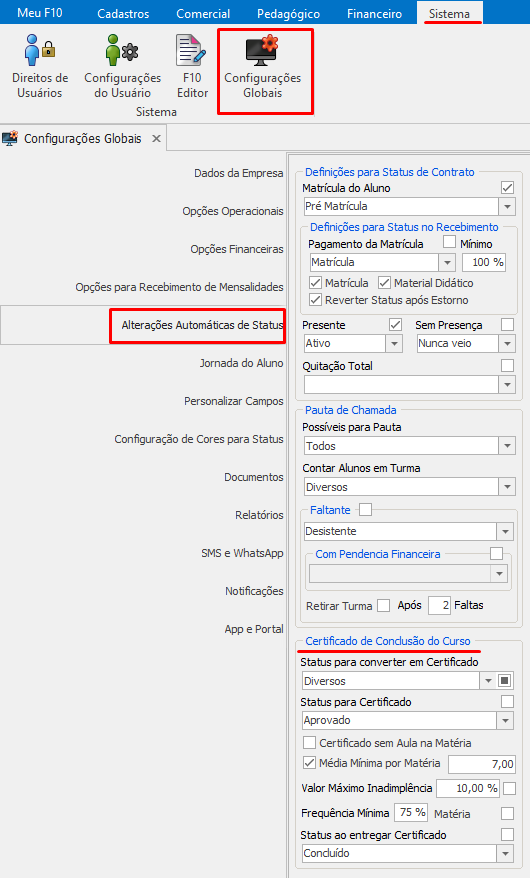
•Acesse a guia Sistema -> Configurações Globais -> Alterações Automáticas de Status -> localize o combo de configurações de nome "Certificado de Conclusão de Curso"
2
Emitir certificados de alunos no F10 — captura 2
Imagem do artigo Impressão de Certificados no F10
3
Status para converter em Certificado
•Status para converter em Certificado
•determine quais são os status de contratos elegíveis para alteração. Por exemplo, o status "Ativo" pode ser alterado para "Aprovado".
•Status para Certificado
•determine qual o status do contrato após o Certificado ser Impresso. Por exemplo, o contrato do aluno José da Silva estava com status Ativo e, após a impressão do certificado foi alterado automaticamente para "Aprovado".
•Certificado sem Aula na Matéria
•se deseja exibir as matérias dos alunos que ainda não tiveram aulas, marque esta opção.
•Valor Máximo Inadimplência
•determine qual o mínimo de inadimplência permitido em que o aluno pode ter em parcelas não pagas para receber o certificado. Repare que ao marcar/desmarcar a checkbox, este parâmetro pode ser configurado em % ou R$. Se você não permite que seja impresso o certificado caso o aluno tenha parcelas a vencer ou vencidas não pagas, deixe preenchido com o valor 0 (zero).
•Frequência Mínima
•determine qual o % de frequência mínimo que o aluno deve ter para receber o certificado. Repare que ao marcar/desmarcar a checkbox, este parâmetro pode se basear na Matéria ou no Contrato.
•Status ao entregar Certificado
•determine qual o status do contrato a ser alterado após a entrega do certificado. Por exemplo, o contrato do aluno José da Silva estava com status "Aprovado" e, após a entrega do certificado foi alterado automaticamente para "Concluído".
•Direitos de Usuário
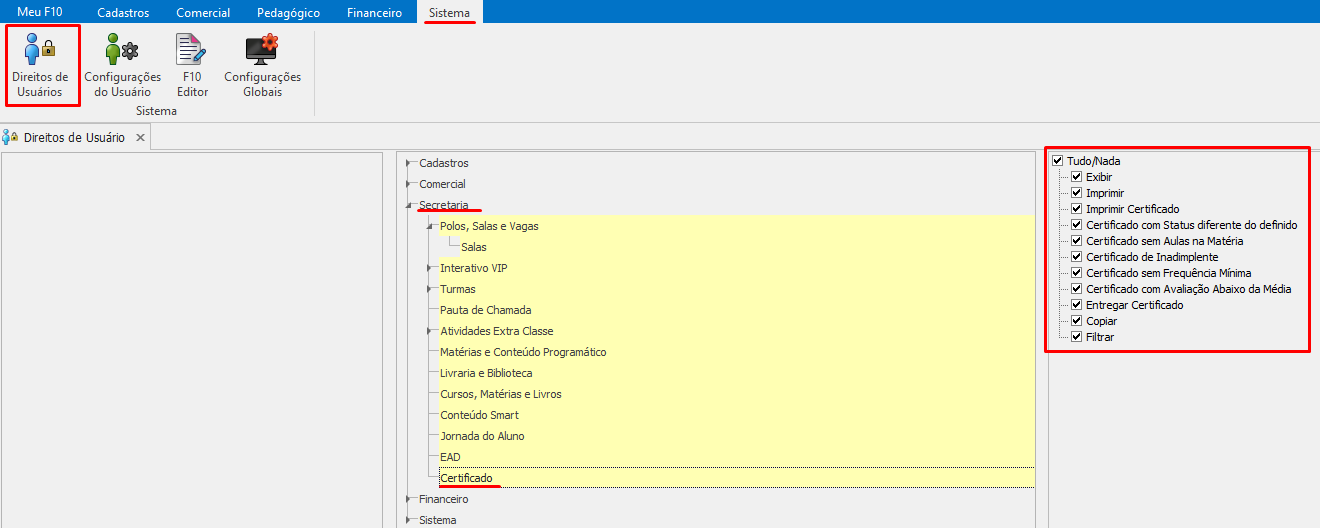
•Acesse a guia Sistema -> Direitos de Usuário -> Selecione um usuário -> Clique no agrupamento Secretaria/Pedagógico -> Certificado
4
Emitir certificados de alunos no F10 — captura 4
Imagem do artigo Impressão de Certificados no F10
5
Permite que o ícone da lupa ou F4 no teclado sejam exibidos
•Exibir
•se marcado, o usuário poderá acessar este menu
•Imprimir
•exibe o ícone da impressora, permitindo impressão dos registros selecionados
•Imprimir Certificado
•permite a exibição apenas do Certificado do aluno
•Certificado com Status diferente do definido
•Permite a impressão do certificado ignorando as configurações marcadas para status do Certificado. Por exemplo, se estiver marcado que para imprimir certificado em contratos com status "Ativo", mas o status do contrato está como "Trancado", se o usuário tiver esta permissão, ele conseguirá fazer a impressão.
•Certificado sem Aulas na Matéria
•Permite a impressão do certificado mesmo em matérias em que não houveram aulas.
•Certificado de Inadimplente
•Permite a impressão do certificado ignorando as configurações marcadas para Valor Máximo de Inadimplência. Por exemplo, se estiver marcado que o limite de parcelas não pagas é de R$ 100 e o aluno possui um valor em aberto superior a este limite, se o usuário tiver esta permissão, ele conseguirá fazer a impressão.
•Certificado sem Frequência Mínima
•Permite a impressão do certificado ignorando as configurações marcadas para Frequência Mínima. Por exemplo, se estiver marcado que o percentual mínimo de frequência é de 75% e o aluno possui uma média de frequência inferior ao mínimo, se o usuário tiver esta permissão, ele conseguirá fazer a impressão.
•Entregar Certificado
•Exibe a opção de marcar o certificado como entregue
•Copiar
•Permite que o comando dado a partir do Ctrl + C no teclado seja feito, copiando os registros selecionados.
•Filtrar
•Permite que o ícone da lupa ou F4 no teclado sejam exibidos, para aplicar filtro na seleção.
Conteúdo concluídoUse o assistente deste artigo se quiser esclarecer algum ponto deste procedimento.