Anteriormente era possível categorizar apenas o tipo do evento (por
Anteriormente era possível categorizar apenas o tipo do evento (por exemplo "Facebook", "Google Ads", "Landing Pages", "Outdoor",entre outros).
No entanto, identificamos a necessidade das escolas segmentarem estes canais de entrada de contato por equipe que tratou estes interessados (por exemplo "Telemarketing Ativo", "Telemarketing Receptivo", "Street", "Indicação", entre outros), resultando assim na informação "quantas visitas o Telemarketing Ativo fez?" Quantas Matriculas o time de Telemarketing Ativo fez?" Dessa forma, criamos o campo "Tipo de Fonte", possibilitando a aplicação desse filtro/coluna em "Visitas/Oportunidades" e em "Contratos".
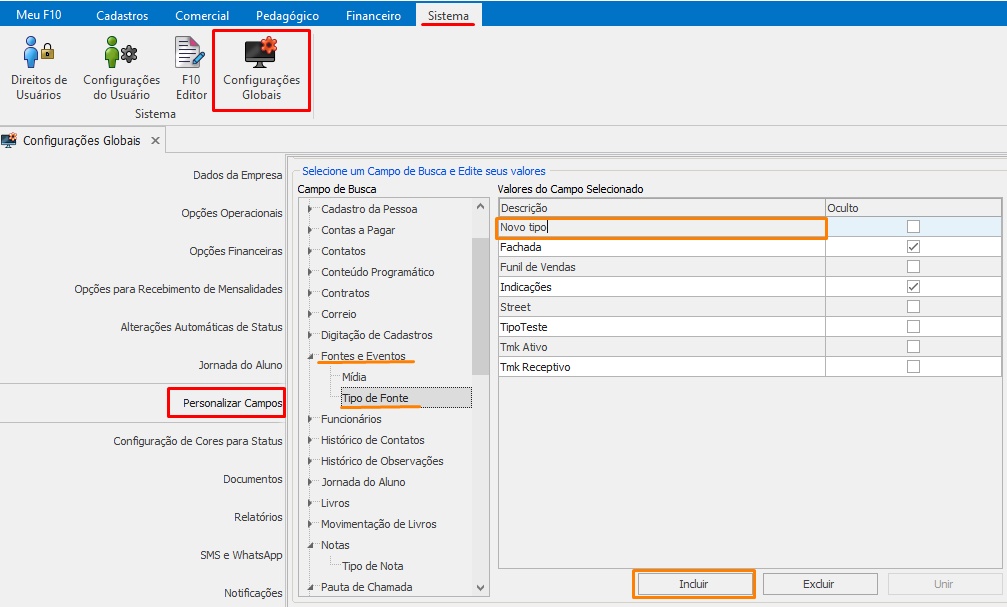
1.Acesse a Guia "Sistema", em seguida "Configurações Globais" -> "Personalizar Campos". Em "Fontes e Eventos", clique em "Tipo de Fonte". Agora é só clicar em "Incluir" e definir as suas nomenclaturas.
2
Na Guia "Comercial", clique em "Fontes e Eventos", clique duplo sobre a
Imagem do artigo Novo Campo em Fontes e Eventos - "Tipo de Fonte"
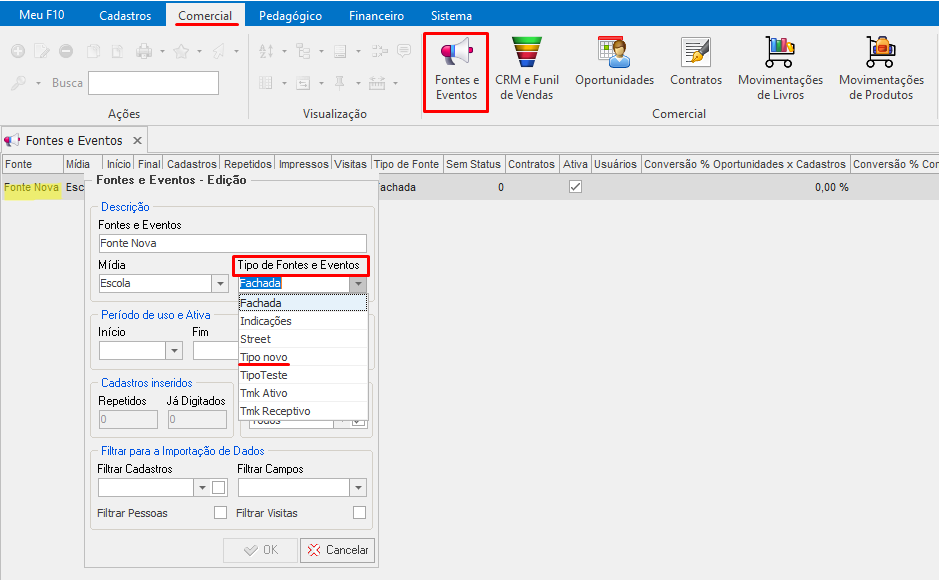
2.Na Guia "Comercial", clique em "Fontes e Eventos", clique duplo sobre a fonte desejada e selecione o tipo de fonte que criou no passo anterior.
3
Agora, nas telas "Visitas/Oportunidades" ou "Contratos", você pode
Imagem do artigo Novo Campo em Fontes e Eventos - "Tipo de Fonte"
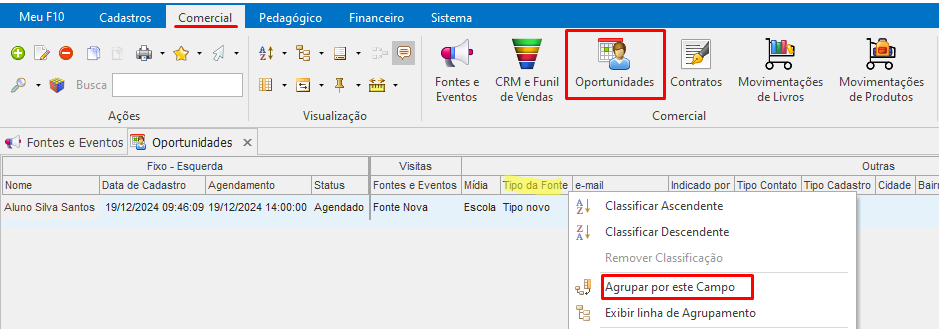
3.Agora, nas telas "Visitas/Oportunidades" ou "Contratos", você pode agrupar por "Tipo de Fonte". É só clicar com o botão direito sobre a coluna e selecionar "Agrupar por este Campo".
4
É só analisar o resultados após o agrupamento
Imagem do artigo Novo Campo em Fontes e Eventos - "Tipo de Fonte"
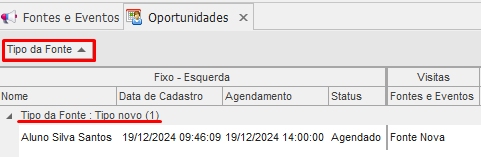
4.É só analisar o resultados após o agrupamento.
5
É só analisar o resultados após o agrupamento
Imagem do artigo Novo Campo em Fontes e Eventos - "Tipo de Fonte"
Conteúdo concluídoUse o assistente deste artigo se quiser esclarecer algum ponto deste procedimento.