Os ícones do sistema podem ser diferentes do atual, sempre leia os títulos de cada item.
1
Localizar Resumo de Aulas
Para acessar o Resumo de Aulas, siga os seguintes passos:
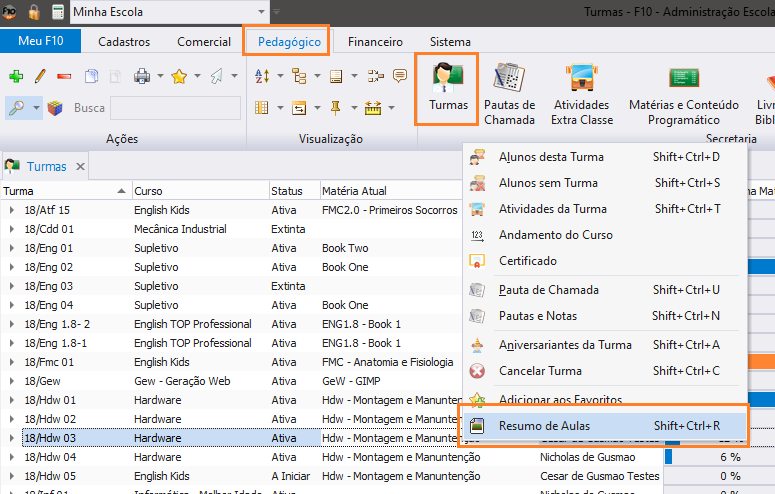
1.Na guia Secretaria, selecione a opção Turmas.
Lá você terá uma lista de todas as turmas cadastradas no seu F10 com todas as informações referentes à cada turma.
2
Abrir o resumo da turma
Imagem do artigo 8. Resumo de Aulas
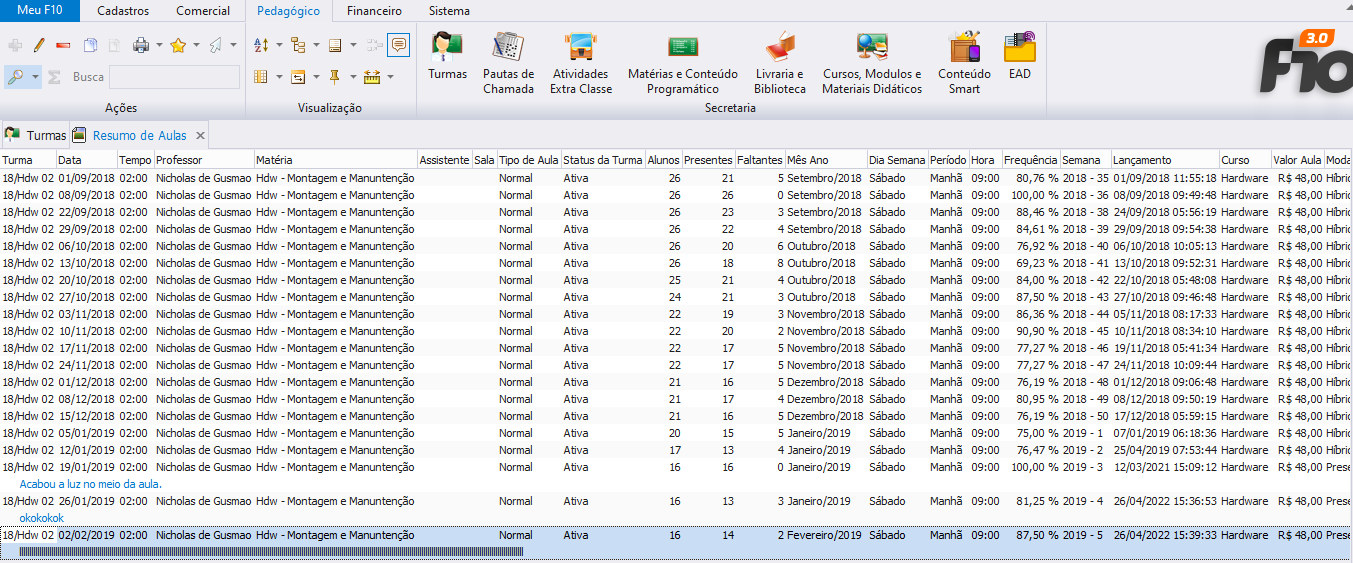
2.Clicando na turma desejada com o botão direito, você tem a opção Resumo de Aulas. Essa aba vai te mostrar todos os detalhes dessa turma, como as datas em que aulas foram realizadas, o tempo da aula, o professor, etc.
3
Consultar os alunos da aula
Imagem do artigo 8. Resumo de Aulas
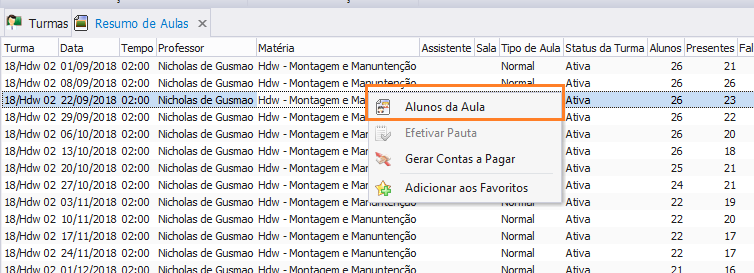
3.Para ter acesso a mais detalhes da turma, como por exemplo quantos alunos vieram na aula, clique nela com o botão direito e depois na opção Alunos da Aula.
4
Conferir a lista de alunos
Imagem do artigo 8. Resumo de Aulas
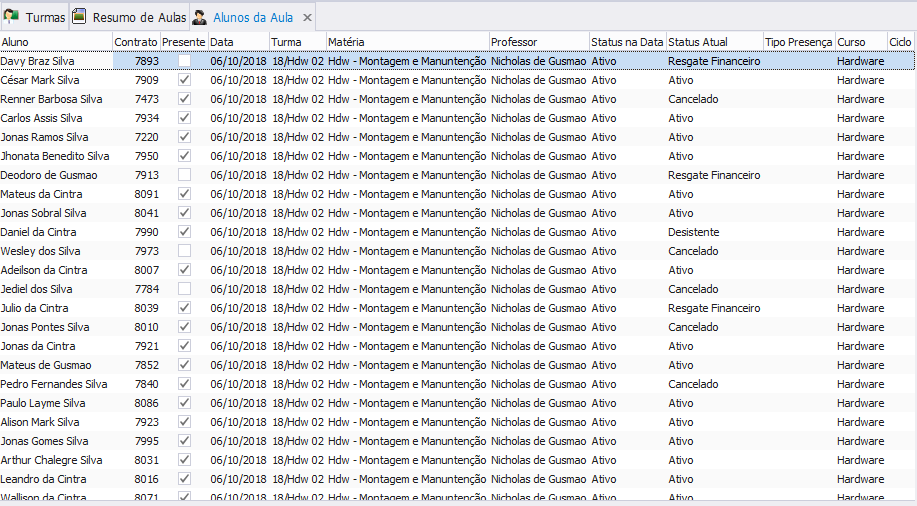
4.Aqui você terá a lista de todos os alunos que vieram ou que deveriam ter vindo na aula.
É interessante comparar as colunas “Status na Data” e “Status Atual”.
5
Comparar as informações de frequência
Imagem do artigo 8. Resumo de Aulas
Através da comparação das duas é possível notar como a composição dos alunos da sala mudou, afinal o status de alguns será outro.
Conteúdo concluídoUse o assistente deste artigo se quiser esclarecer algum ponto deste procedimento.