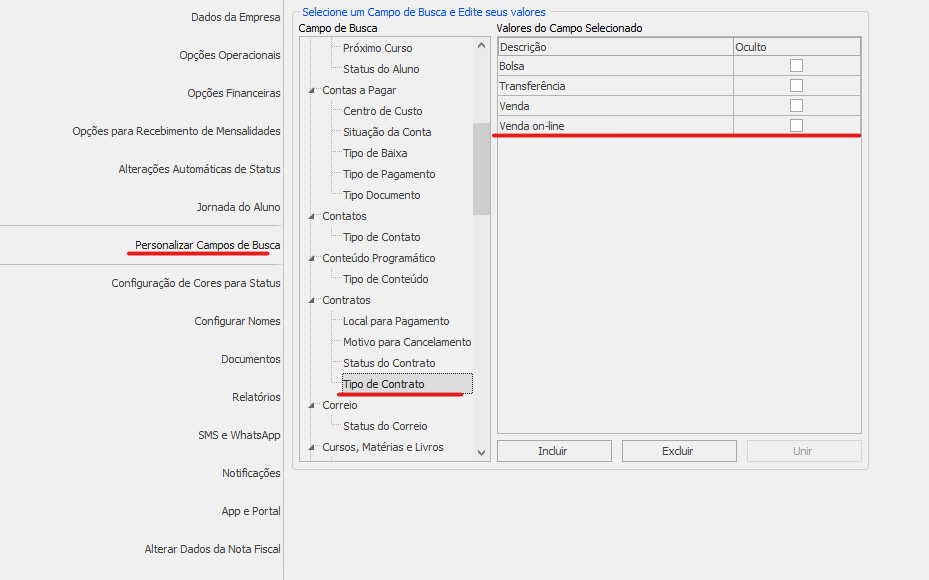
Passo 1: Habilitar Tipo de Contrato "Venda Online"
•Na guia Sistema -> Configurações Globais -> Personalizar Campos de Busca -> em Contratos -> Tipo de Contrato -> , a opção Venda Online não pode estar oculta
2
Definir emissão de boletos e assinatura
Imagem do artigo 7. Configurações Iniciais para Aceite Online a partir de contratos criados no F10
Passo 2: Definir emissão de boletos e assinatura
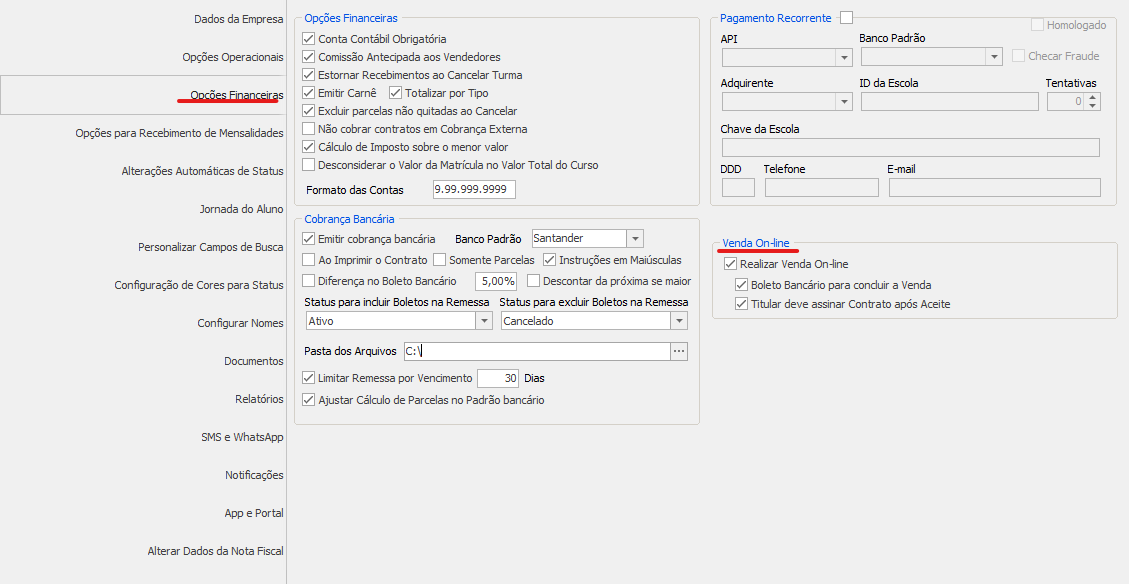
•Na guia Sistema -> Configurações Globais -> Opções Financeiras -> no item "Venda Online", há 3 opções para seleção:
•Realizar Venda Online: marque esta opção para habilitar este recurso
•Boleto Bancário para concluir a Venda: se desejar emitir boleto bancário na criação de novas matrículas, marque esta opção (neste caso, é necessário que você tenha ao menos 1 banco homologado para emissão de boleto, caso você não tenha, acesse o artigo sobre
•Titular deve assinar Contrato após aceite: se desejar que o titular do contrato assine fisicamente o contrato mesmo após o aceite digital, marque essa opção. Isso significa que um novo status em Tipo de Contrato será criado, chamado "Venda Online - Assinar".
3
Ativar a opção SmartAluno
Imagem do artigo 7. Configurações Iniciais para Aceite Online a partir de contratos criados no F10
Passo 3: Habilitar aba SmartAluno
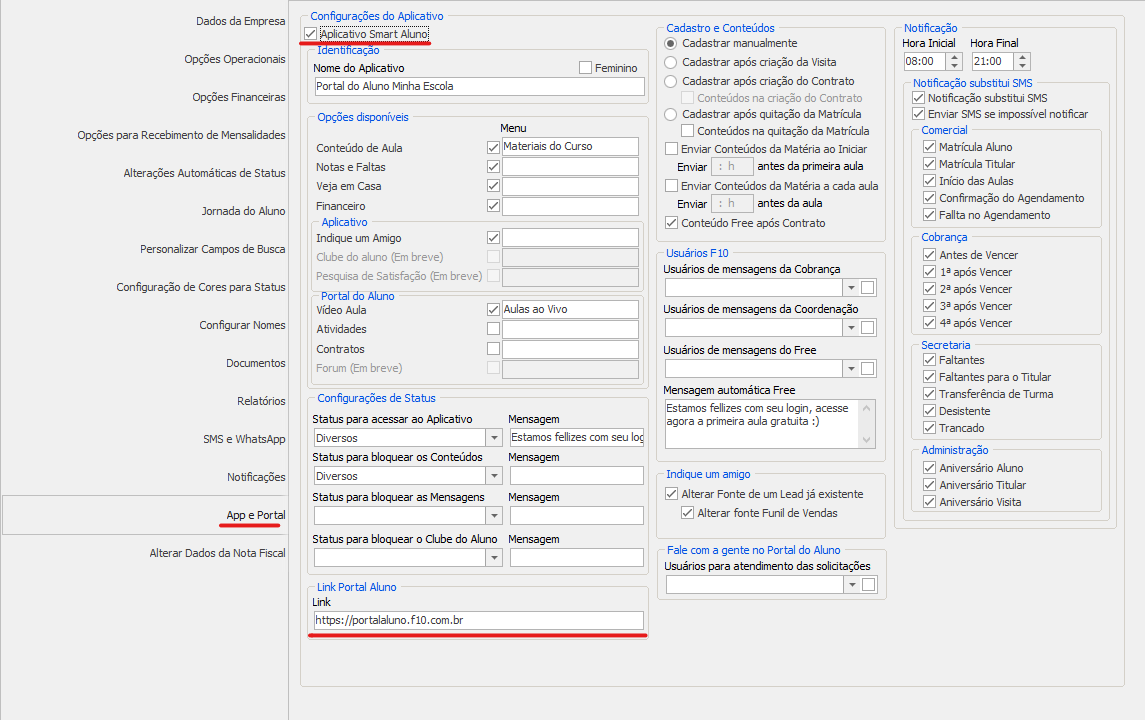
•Na guia Sistema -> Configurações Globais -> SmartAluno -> marque a opção "Aplicativo Smart Aluno". Veja aqui o artigo com o detalhamento de configurações especificas para uso do App e Portal.
•Ao final da página, no item chamado "Link Portal do Aluno", preencha com a url de seu domínio que está apontando redirecionamento para
Configurar o endereço de acesso ao Portal do Aluno
. Esta url será usada para compor o domínio do link que será enviado para acesso já automaticamente logado no Portal do Aluno.
5
Criar os termos do aceite online
Imagem do artigo 7. Configurações Iniciais para Aceite Online a partir de contratos criados no F10
Passo 4: Crie os termos de contrato para aceite online
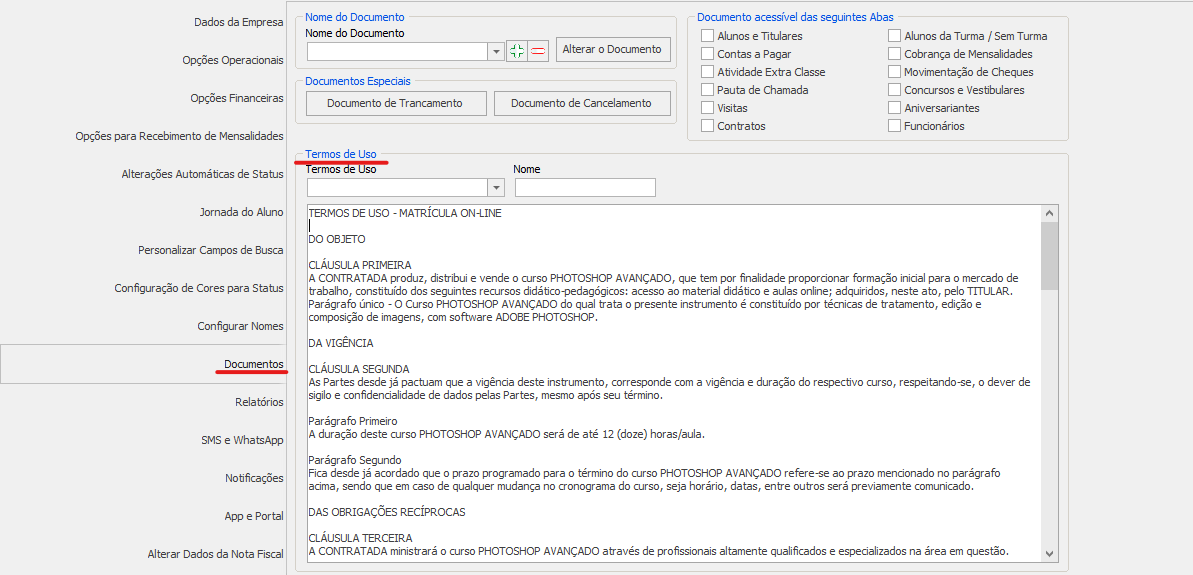
•Na guia Sistema -> Configurações Globais -> Documentos -> Acesse o menu Termos de Uso
•No campo Nome, defina o nome do termo, para facilitar o entendimento, insira o nome do curso, por exemplo: "Termos do curso de Informática 2020".
•No quadro logo abaixo, insira todas as cláusulas do contrato do curso (sem uso de variáveis) e, assim que terminar o preenchimento, clique em Ok para salvar. Se houverem mais termos de contratos usados em outros cursos, é só preencher um novo nome, inserir as cláusulas no quadro branco e clicar em Ok para salvar.
6
Vincular os termos aos cursos
Imagem do artigo 7. Configurações Iniciais para Aceite Online a partir de contratos criados no F10
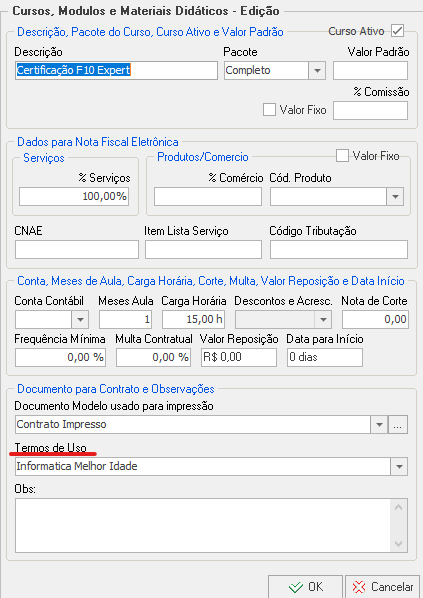
Passo 5. Vínculo dos Termos do Contrato com os cursos
•Na guia Pedagógico/Secretarias -> acesse a aba Cursos, Módulos e Materiais Didáticos
•Clique 2 vezes sobre o curso desejado para edição. No campo "Termos de Uso" selecione o termo que deve ser vinculado e clique em Ok para salvar. Faça o mesmo processo para os demais cursos.
7
Conferir as configurações do aceite
Imagem do artigo 7. Configurações Iniciais para Aceite Online a partir de contratos criados no F10