Voltar
Aplicativo e Portal do Aluno

Criar aulas com videoconferência

Acesse o ambiente de aulas on-line e configure as aulas que serão realizadas por videoconferência.

16 passos Atualizado 20/10/2026
Versão 1

Os ícones do sistema podem ser diferentes do atual, sempre leia os títulos de cada item.

1

- Acesse

• Acesse

e faça login utilizando mesmo e-mail e senha utilizado em seu F10

obs.: é necessário possuir os seguintes direitos de usuário para acesso:

Exibição das abas:

• Contratos
• Visitas
• Pauta de Chamada
• Turmas
• Selecione a unidade:
2

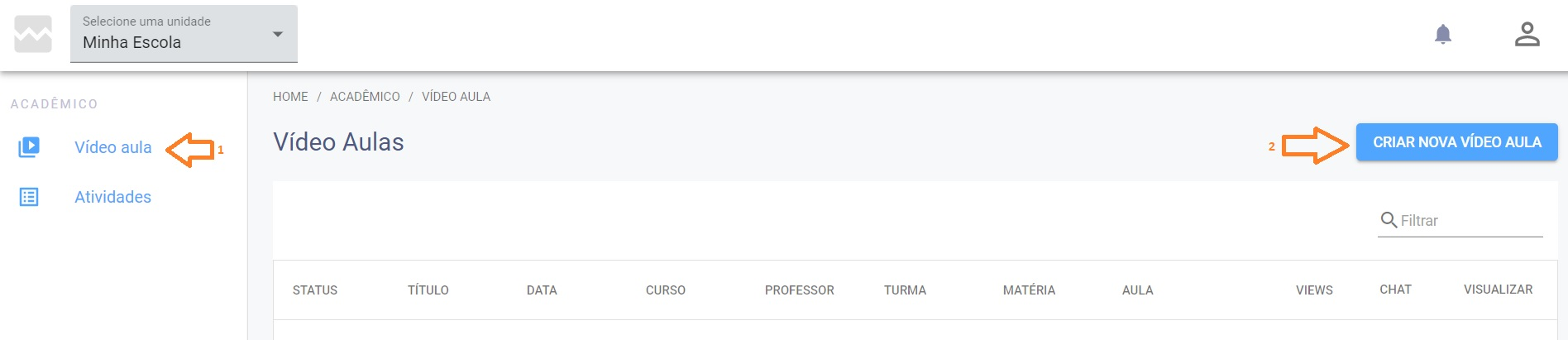
No menu à esquerda, clique em VideoAulas, em seguida, Criar Nova VideoAula

Imagem do artigo 1. Criando Aulas utilizando VideoConferência
• No menu à esquerda, clique em *VideoAulas, em seguida,Criar Nova VideoAula*.
3

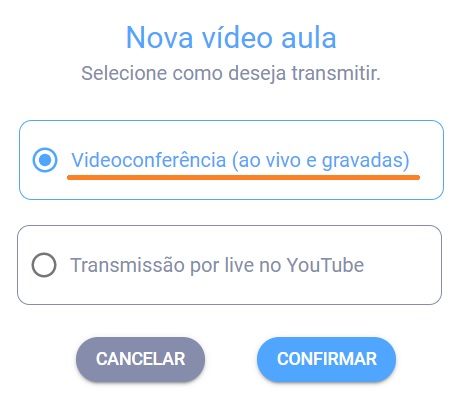
Selecione e opção Videoconferência (ao vivo e gravadas) e na sequência

Imagem do artigo 1. Criando Aulas utilizando VideoConferência
• Selecione e opção *Videoconferência (ao vivo e gravadas) e na sequência,**Confirmar
4

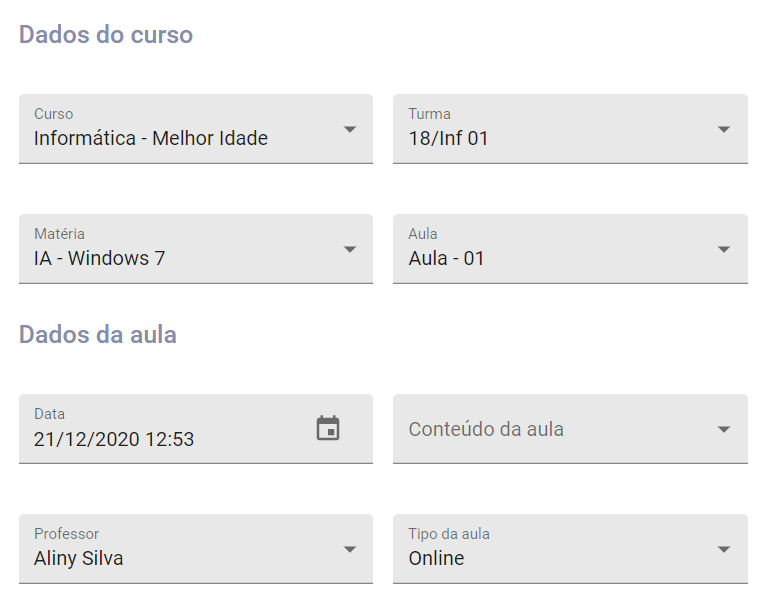
Preencha os campos de acordo com a respectiva necessidade: - Curso

Imagem do artigo 1. Criando Aulas utilizando VideoConferência

***

• Preencha os campos de acordo com a respectiva necessidade:
• Curso, Matéria, Turma, Professor, Aula, Data e Hora, Professor, Tipo da Aula, Título e Descrição.
5

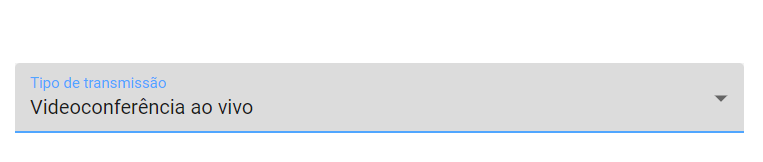
No campo Tipo de Transmissão, selecione videoconferência ao vivo

Imagem do artigo 1. Criando Aulas utilizando VideoConferência
• No campo Tipo de Transmissão, selecione ***videoconferência ao vivo
6

No campo Status da Aula, seguem opções: - Preparando: Significa que esta

Imagem do artigo 1. Criando Aulas utilizando VideoConferência

***

• No campo Status da Aula, seguem opções:
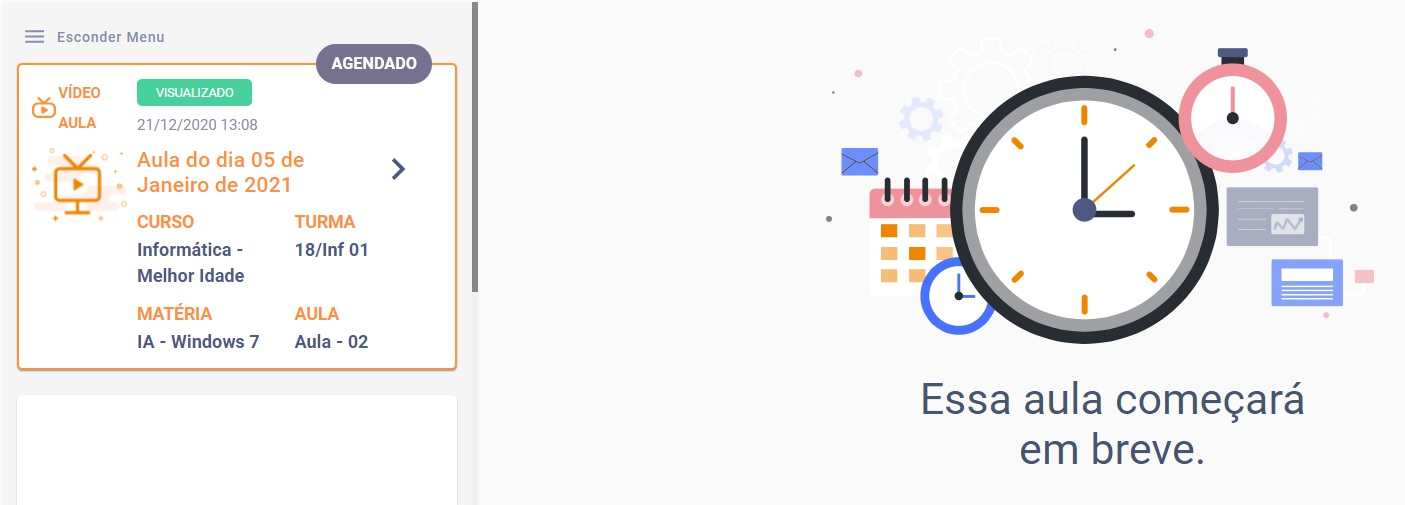
• *Preparando: Significa que esta aula será exibida ao aluno como "Agendada*", veja print de exemplo abaixo:
7

Esta é a visão no Portal do Aluno quando o status da aula está como

Imagem do artigo 1. Criando Aulas utilizando VideoConferência

Esta é a visão no Portal do Aluno quando o status da aula está como "Preparando"

8

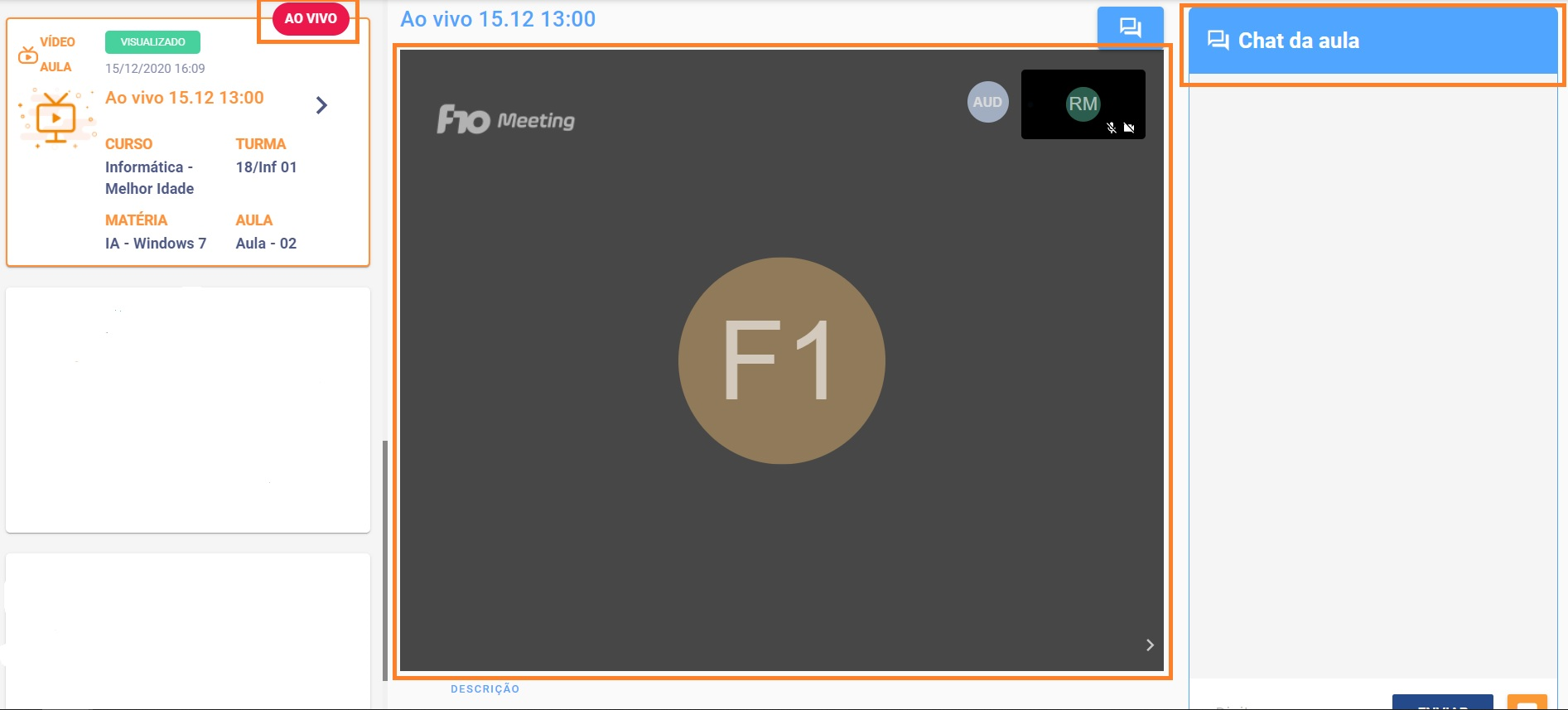
Transmitindo: Significa que a sala será aberta ao aluno e o destaque Ao

Imagem do artigo 1. Criando Aulas utilizando VideoConferência
• *Transmitindo: Significa que a sala será aberta ao aluno e o destaque Ao Vivo* exibido
9

Publicado: Indicado para vídeos gravados, será exibido o player de video

Imagem do artigo 1. Criando Aulas utilizando VideoConferência
• *Publicado*: Indicado para vídeos gravados, será exibido o player de video, em caso de videoconferência que não foram gravadas, será exibida a imagem abaixo:
• *Desativado*: A aula não será mais exibida ao aluno e ficará visível apenas no Portal da Escola
• Atividades:
• Efetue aqui os vínculos das Atividades criadas anteriormente, no menu Atividades, (**
**);

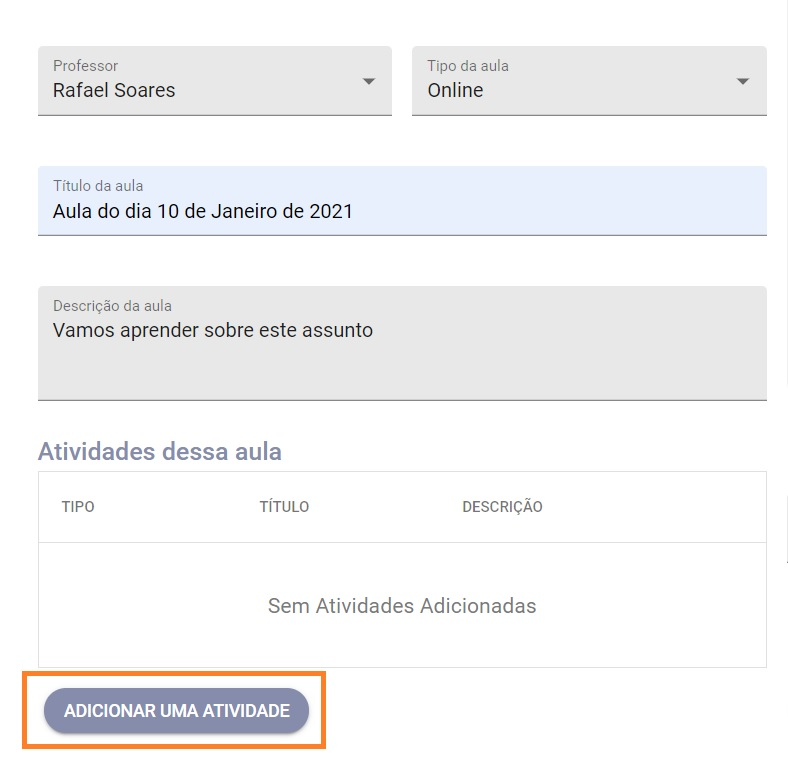
• Selecione *Adicionar uma Atividade*, em seguida preencha os campos:
10

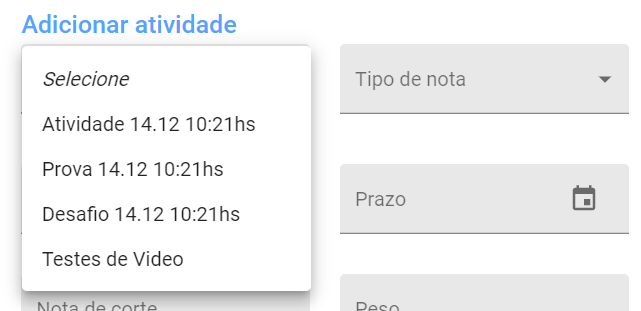
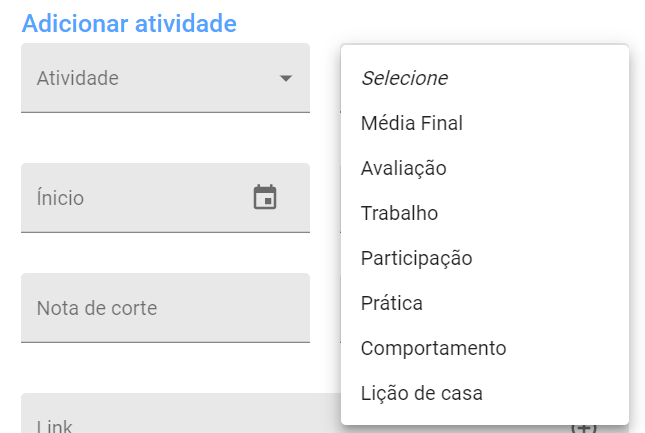
Atividade: exibe a lista de Atividades criadas a partir do menu Atividades

Imagem do artigo 1. Criando Aulas utilizando VideoConferência
• Atividade: exibe a lista de Atividades criadas a partir do menu Atividades
11

Tipo de Notas: Campos personalizados a partir do F10

Imagem do artigo 1. Criando Aulas utilizando VideoConferência
• Tipo de Notas: Campos personalizados a partir do F10
12

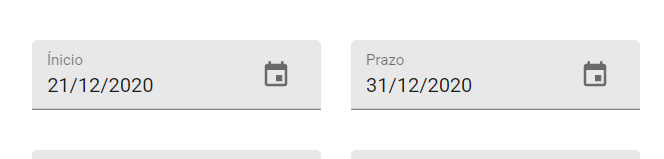
Tipo de Notas: Campos personalizados a partir do F10

Imagem do artigo 1. Criando Aulas utilizando VideoConferência
• Prazos: Datas de Início e Fim
13

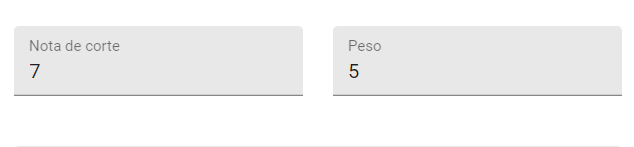
Nota de Corte e Peso: Campos para preenchimento livre

Imagem do artigo 1. Criando Aulas utilizando VideoConferência
• Nota de Corte e Peso: Campos para preenchimento livre
14

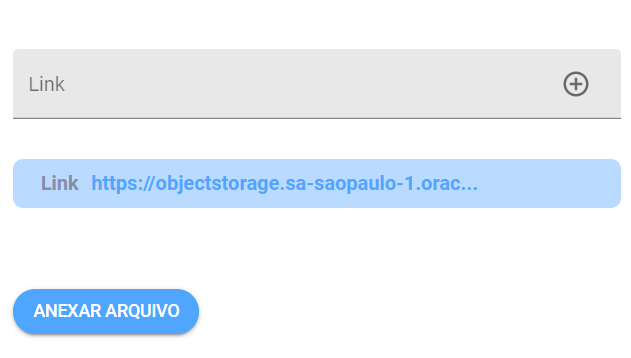
Link e anexo: você pode enviar uma url para acesso ou fazer o upload (ou

Imagem do artigo 1. Criando Aulas utilizando VideoConferência
• Link e anexo: você pode enviar uma url para acesso ou fazer o upload (ou vários) de arquivo(s) para que o aluno efetue o download no Portal
15

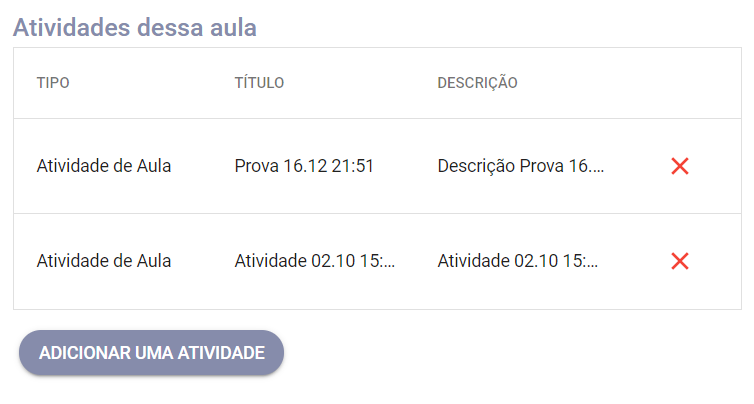
Obs.: você pode vincular múltiplas Atividades a uma mesma videoaula, é só

Imagem do artigo 1. Criando Aulas utilizando VideoConferência

obs.: você pode vincular múltiplas Atividades a uma mesma videoaula, é só clicar novamente em Adicionar uma Atividade

16

Obs.: você pode vincular múltiplas Atividades a uma mesma videoaula, é só

Imagem do artigo 1. Criando Aulas utilizando VideoConferência
Conteúdo concluídoUse o assistente deste artigo se quiser esclarecer algum ponto deste procedimento.