Os ícones do sistema podem ser diferentes do atual, sempre leia os títulos de cada item.
1
Este recurso é bastante relevante para avaliar o progresso do aluno
Este recurso é bastante relevante para avaliar o progresso do aluno quanto ao consumo dos conteúdos que são publicados no Portal do aluno e App. Dessa forma o departamento pedagógico consegue tomar decisões relacionadas a desempenho e até mesmo frequência do aluno na turma.
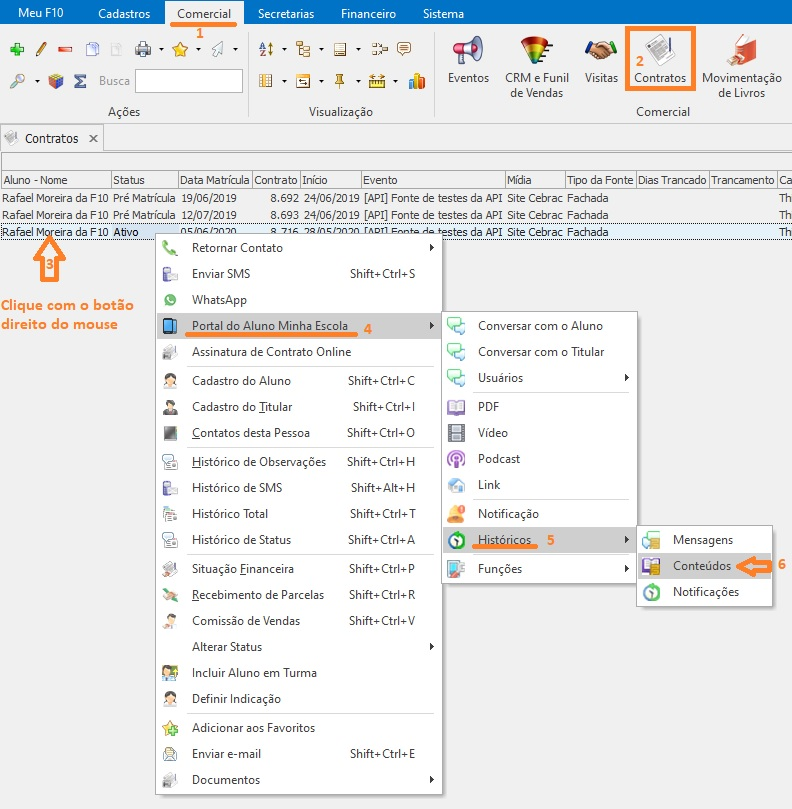
•A partir das abas Cadastro de Pessoas, Contratos, Alunos da Turma e Cobrança de Mensalidades, clique com o botão direito do mouse sobre qualquer registro -> *App e Portal do Aluno ->*Históricos->*Conteúdos
2
Faça um filtro clicando na lupa ou pressionando a tecla F4 em seu teclado
Imagem do artigo 9. Histórico de Conteúdos do App e Portal do Aluno
***
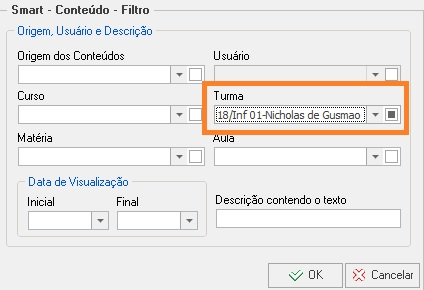
•Faça um *filtroclicando na lupaou pressionando a tecla F4* em seu teclado
•Você pode utilizar as opções do print abaixo como filtro, mas para facilitar, faça a busca pela turma do aluno e clique em Ok.
3
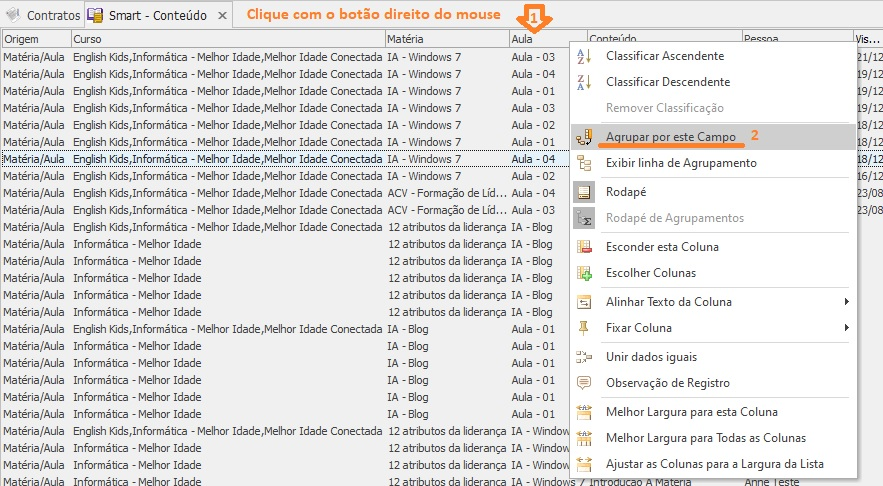
Na coluna Aula, clique com o botão direito e selecione "Agrupar por este
Imagem do artigo 9. Histórico de Conteúdos do App e Portal do Aluno
•Na coluna Aula, clique com o botão direito e selecione "*Agrupar por este campo*"
4
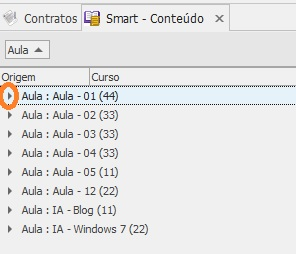
Pronto, agora é só abrir os subníveis de agrupamentos que desta forma
Imagem do artigo 9. Histórico de Conteúdos do App e Portal do Aluno
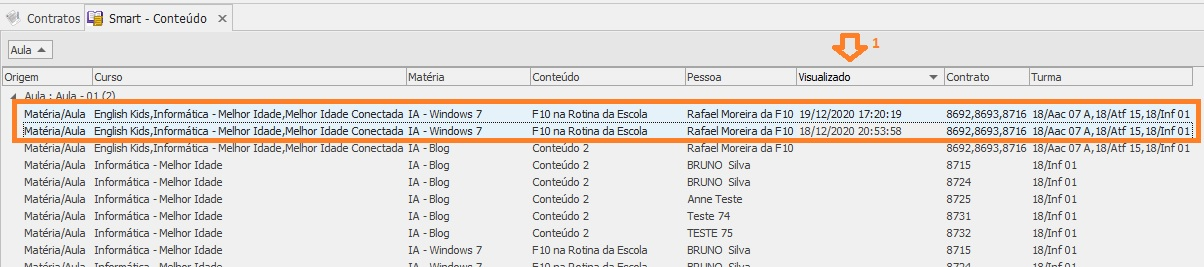
•Pronto, agora é só abrir os subníveis de agrupamentos que desta forma você sabe em cada aula quais alunos visualizaram (a partir da coluna Visualizado) os Conteúdos de Aula (podendo ser vídeos, PDF's, áudios ou link's).
5
Pronto, agora é só abrir os subníveis de agrupamentos que desta forma
Imagem do artigo 9. Histórico de Conteúdos do App e Portal do Aluno
6
Neste exemplo acima, você consegue saber quais os alunos que visualizaram
Imagem do artigo 9. Histórico de Conteúdos do App e Portal do Aluno
Neste exemplo acima, você consegue saber quais os alunos que visualizaram os conteúdos da Aula 1.
Conteúdo concluídoUse o assistente deste artigo se quiser esclarecer algum ponto deste procedimento.